Upper Body

Upper Body(25)

  1. 确认软件处于播放状态,模特以TPOSE站立,坐标系为Y轴向上,模特面向Z轴正方向,手臂与X轴平行,点击冻结,按住Shift键+鼠标左键拖动框选3D视图上人体贴的25个未命名点,确认3D视图左下角括号中的数字为25。
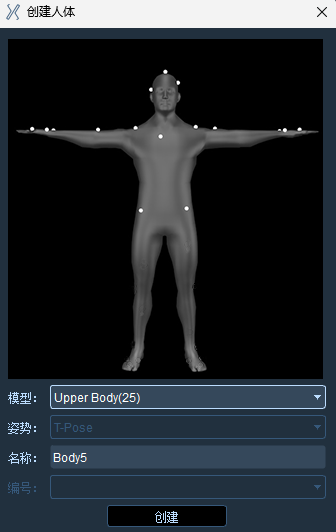
  2. 在3D界面鼠标右击选择“创建人体”,在“创建人体”窗口的下拉框中选择“Upper Body(25)”,将鼠标光标放在贴点图片上,滚动鼠标滚轮,可查看不同角度的贴点位置。Upper Body(25)模型的贴点位置与41点人体模型的上半身贴点位置完全一致,详细的贴点说明参考“十四、人体模板 (九)41点人体贴点说明”。
企业微信截图_17649044679201
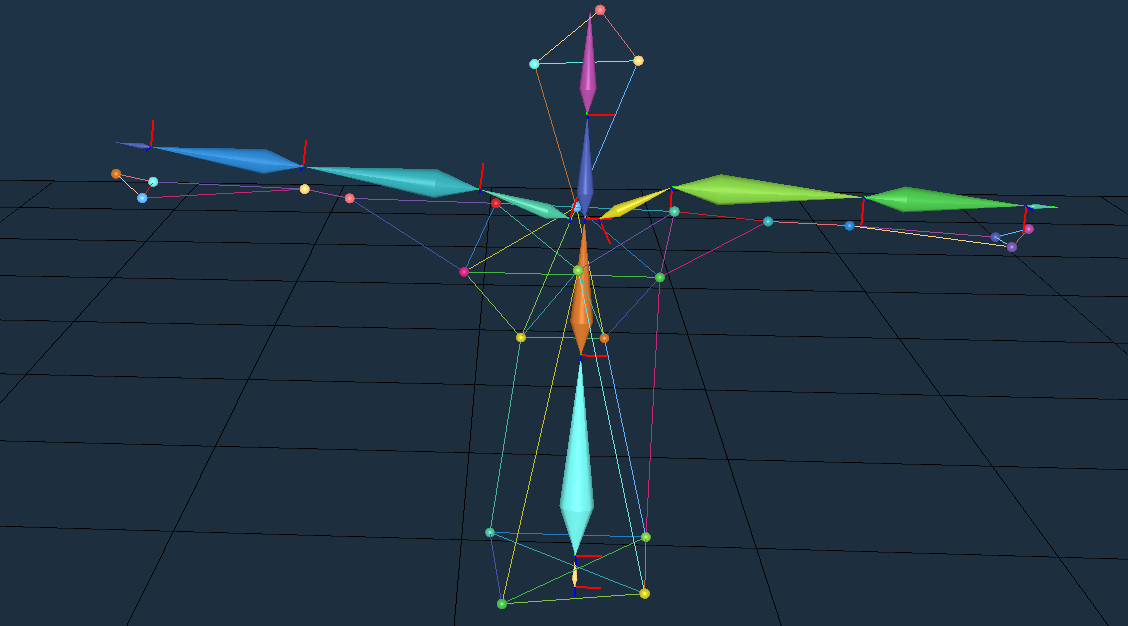
  1. 在确认实际贴点与贴点图片一致后,点击“创建”按钮创建人体模型。解除 3D 视图的冻结状态,此时模特任意运动, 可看到25点人体模型实时跟随模特的动作进行运动。
企业微信截图_1764905367224

Upper Body + hand(35)

  1. Upper Body + hand(35)模型为上半身带数据手套的人体模型,在创建此模型前请先在“手套管理”窗口中添加配置好数据手套。
  2. 确认软件处于播放状态,模特以TPOSE站立,坐标系为Y轴向上,模特面向Z轴正方向,手臂与X轴平行,点击冻结,按住Shift键+鼠标左键拖动框选3D视图上人体贴的35个未命名点,确认3D视图左下角括号中的数字为35。
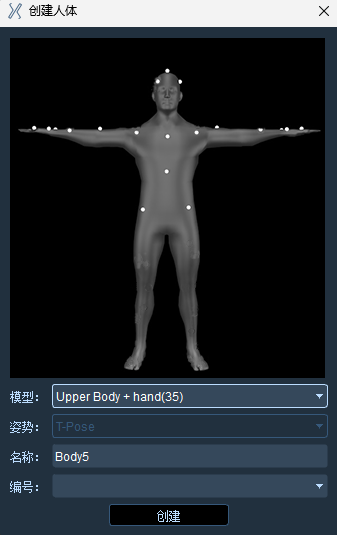
  3. 在3D界面鼠标右击选择“创建人体”,在“创建人体”窗口的下拉框中选择“Upper Body + hand(35)”,将鼠标光标放在贴点图片上,滚动鼠标滚轮,可查看不同角度的贴点位置。Upper Body + hand(35)模型的贴点位置与53点人体模型的上半身贴点位置完全一致,详细的贴点说明参考“十四、人体模板 (一)53点人体贴点及其骨骼说明”。
企业微信截图_17649044847013
  1. 在确认实际贴点与贴点图片一致后,展开窗口中的“编号”列表,选择添加的数据手套编号,点击“创建”按钮创建人体模型。解除 3D 视图的冻结状态,此时模特任意运动, 可看到35点人体模型实时跟随模特的动作进行运动。
企业微信截图_17649053943115 (1)