MotionBuilder插件
插件安装
- Nokov-MobuPlugin支持MotionBuilder2018-2027版本,双击“Nokov-MobuPlugin_XXX.exe”,按照提示进行安装,插件安装目录使用默认的安装目录请勿更改。
资产创建
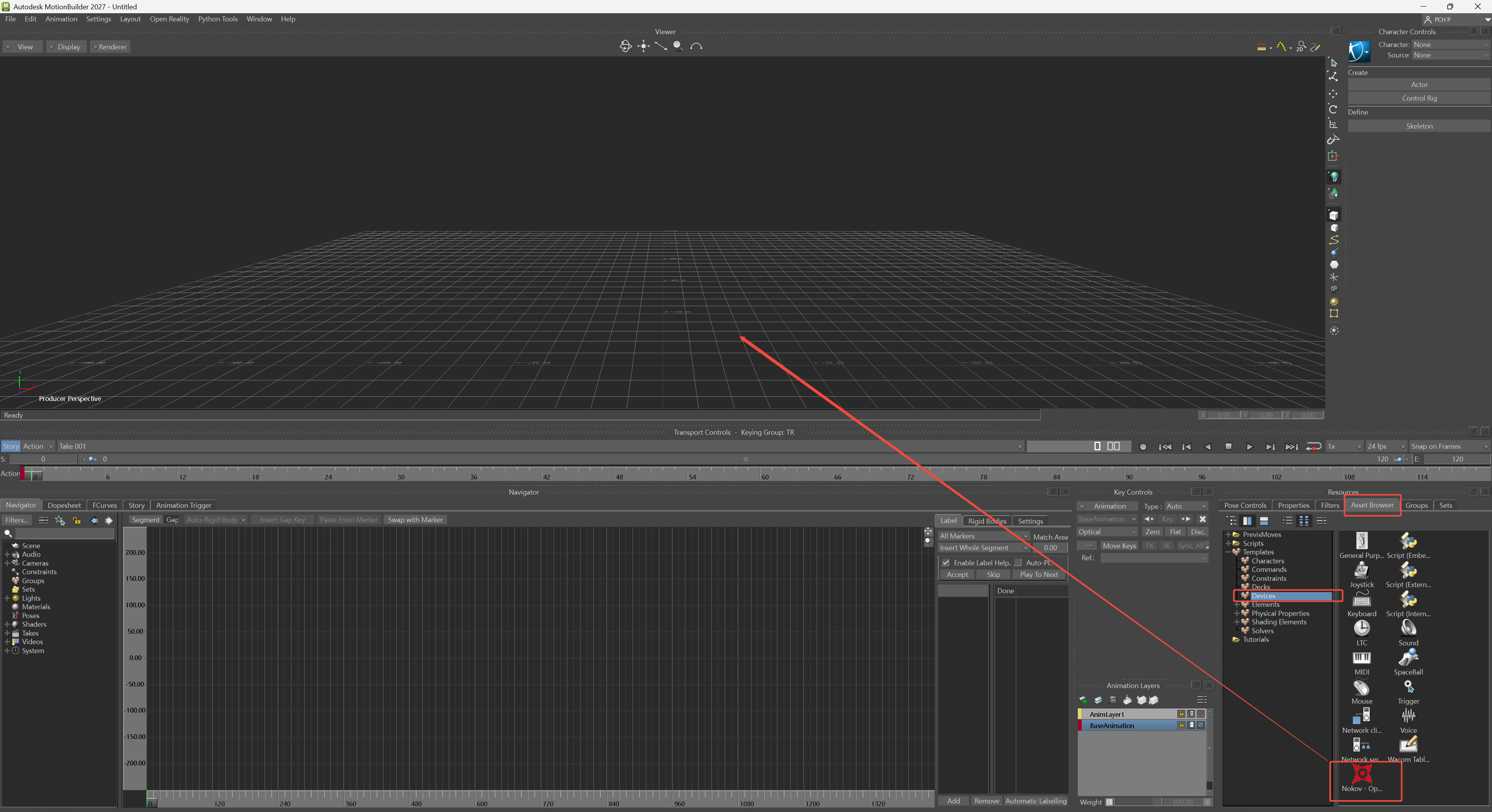
- 点击“Resources—Asset Browser—Devices“,找到其中的” Nokov- Optical“,并将其拖入视图中。
-
在XINGYING软件中设置广播IP地址,开启SDK流,播放数据。
-
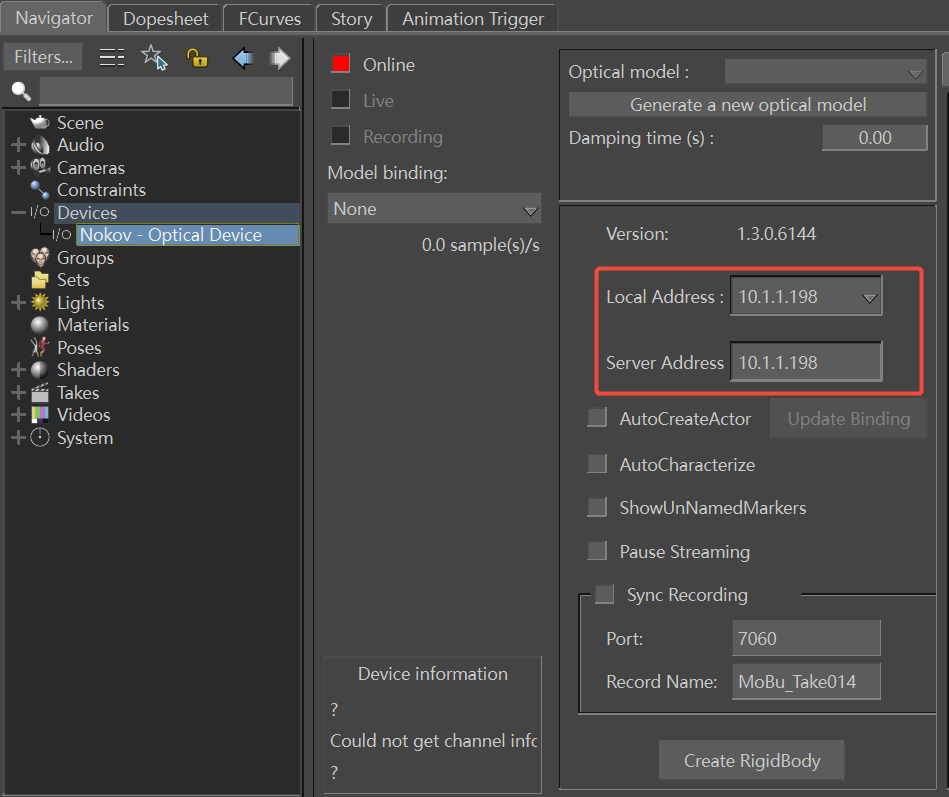
在“Navigator”面板下展开“I/O Devices”,双击“I/O Nokov - Optical Device”显示出Nokov插件面板,设置Local Address与XINGYING中的SDK IP地址一致。若为跨主机连接,请在下方“Server Address”中填写同一网段下另一台主机XINGYING的SDK IP地址。
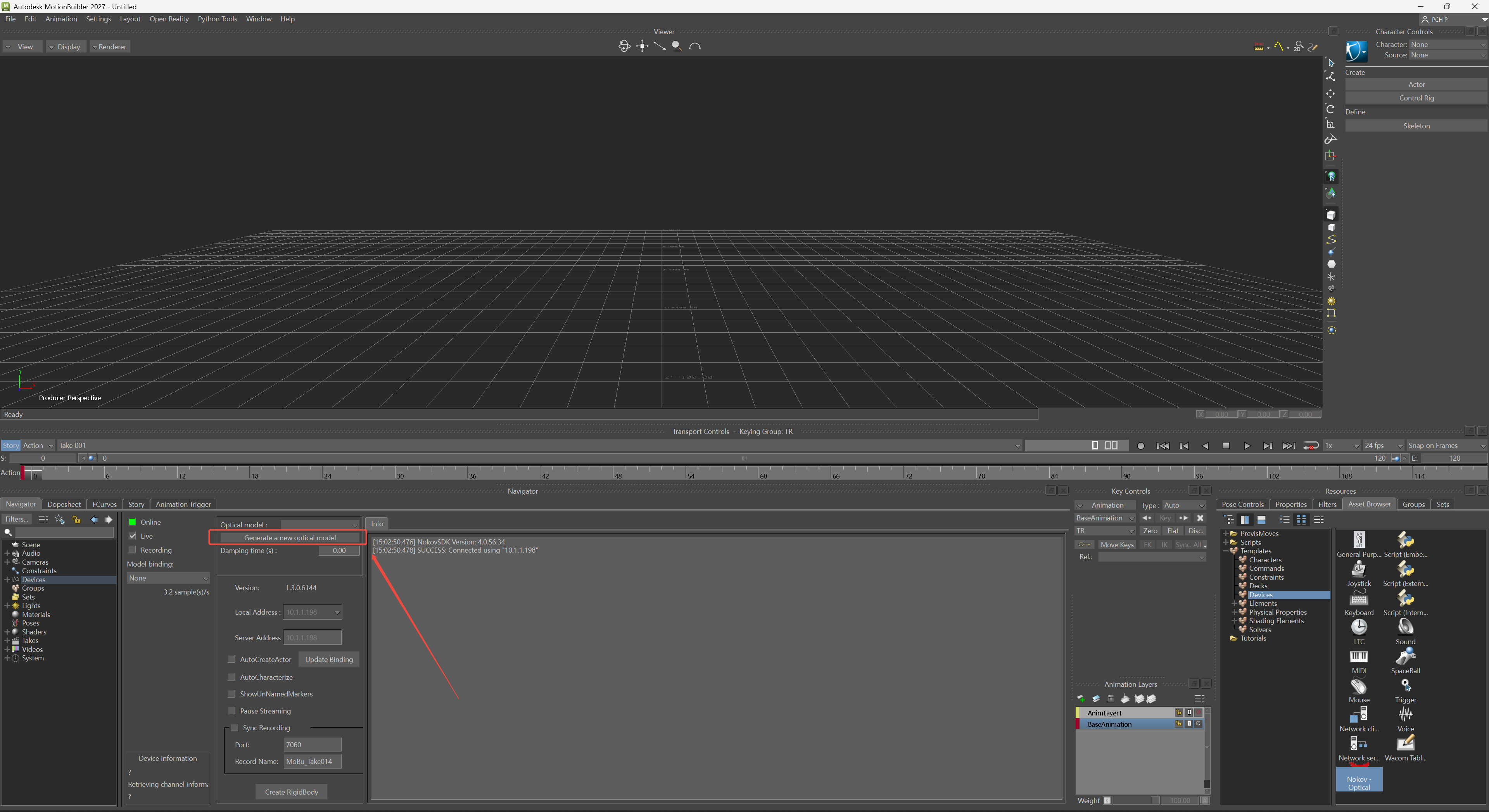
- 点击Online按钮,使其进入Live状态
创建Marker
- 点击“Generate a new optical model”,动捕资产的Marker点便会被创建出来显示在MotionBuilder视图上。
创建Skeleton
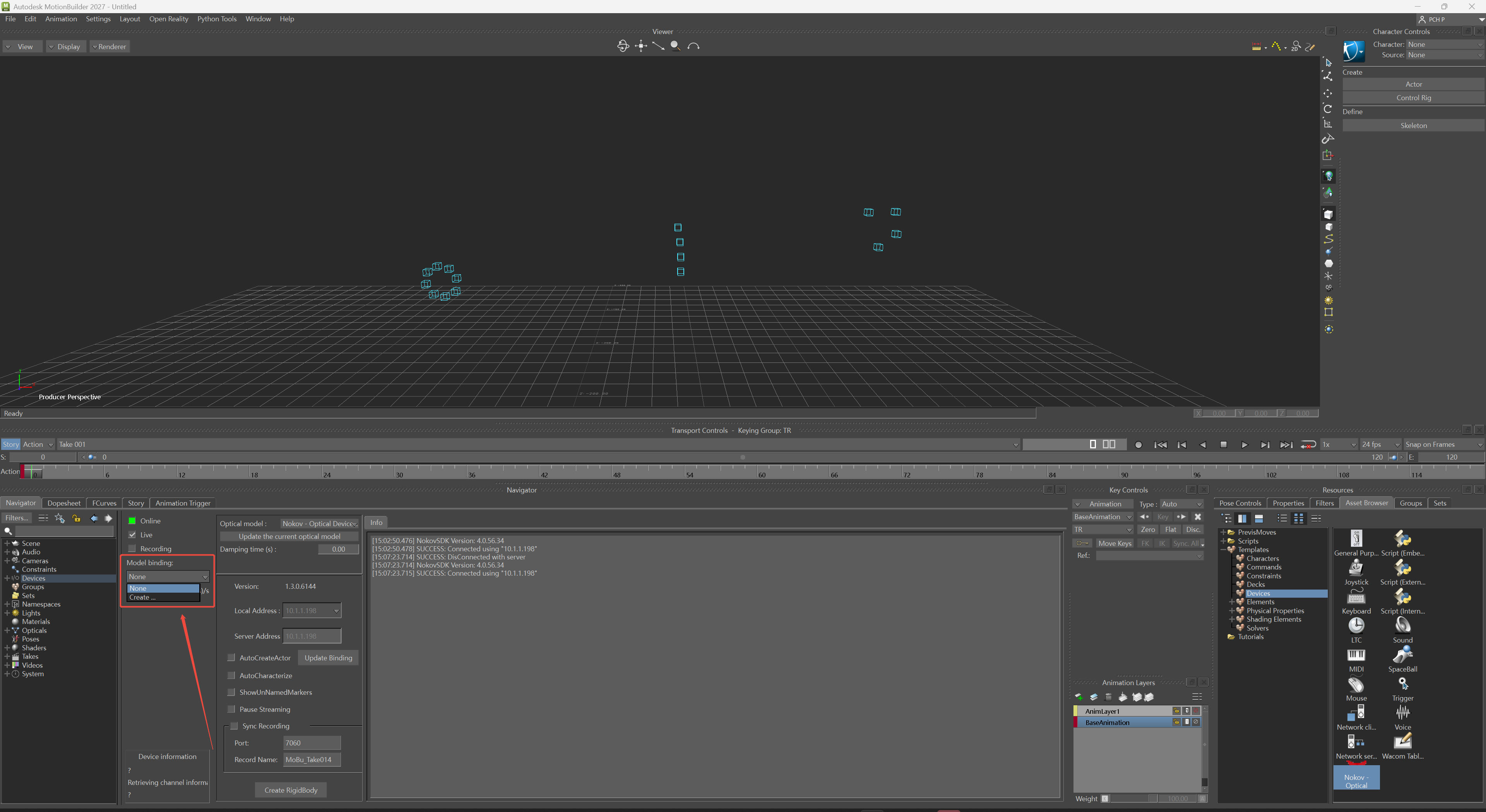
- 点击“Model binding--Create”,动捕资产的骨架或刚体资产便会被创建出来显示在MotionBuilder视图上。
角色化与重定向
角色化
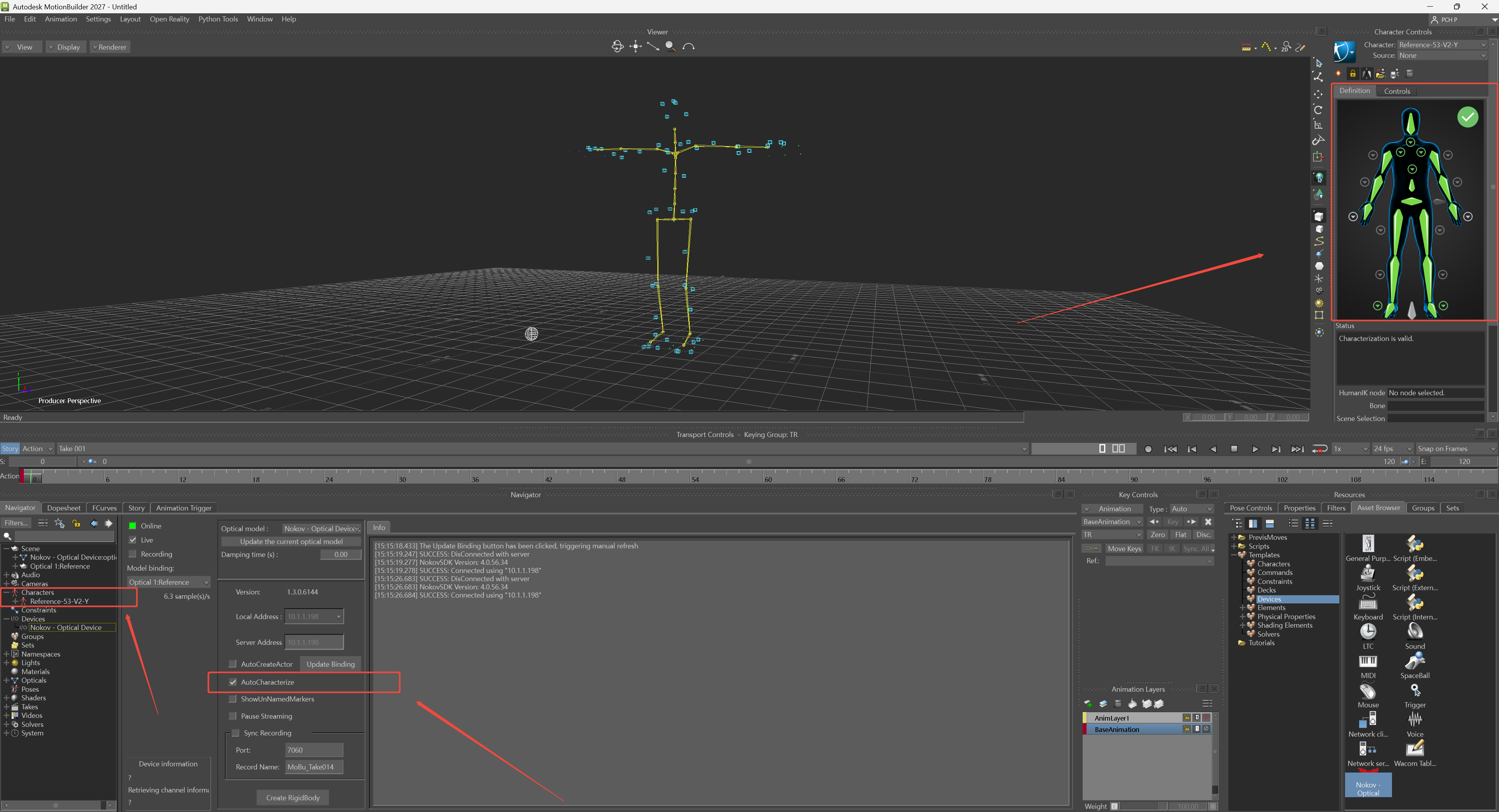
- 创建Model Binding后勾选上AutoCharacterize后自动角色化完成,取消勾选AutoCharacterize会清理Characters。
重定向
-
角色化是使用Motion builder HIK重定向的重要步骤,基于角色化生成的Character可以使用外部模型角色化后进行重定向。
-
外部模型导入需要初始状态为T-pose或导入模型后将模型姿势调整为T-pose。
-
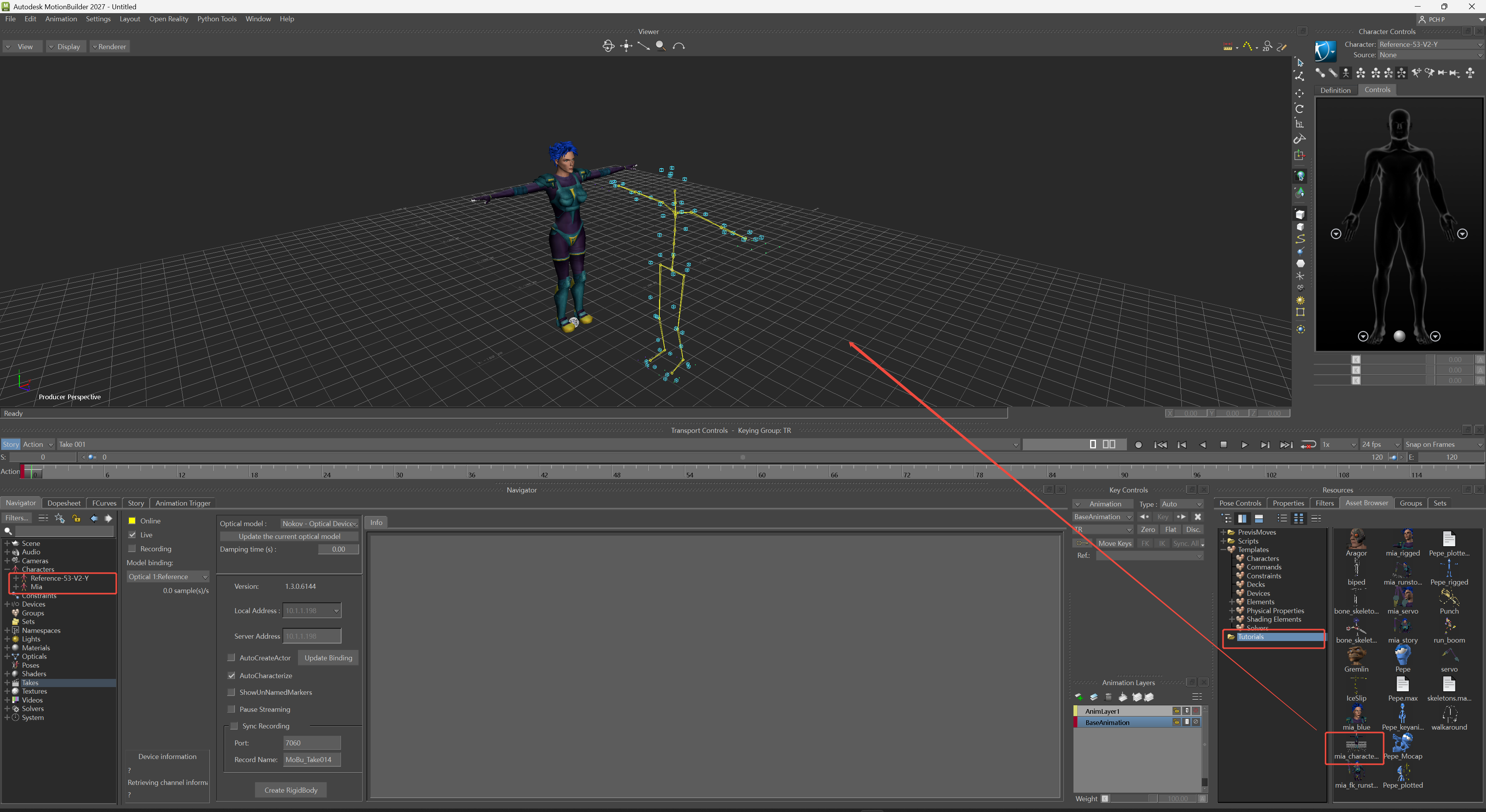
这里以Motion Builder示例FBX为例。点击右下方的Tutorials,将mia_blue拖拽到场景中,点击FBX Merge->No Animation。
-
导入模型后需要对进行骨骼绑定,绑定完关键的骨骼后进行角色化,这里使用的是Motion Builder内置的模型,已经进行过角色化。
-
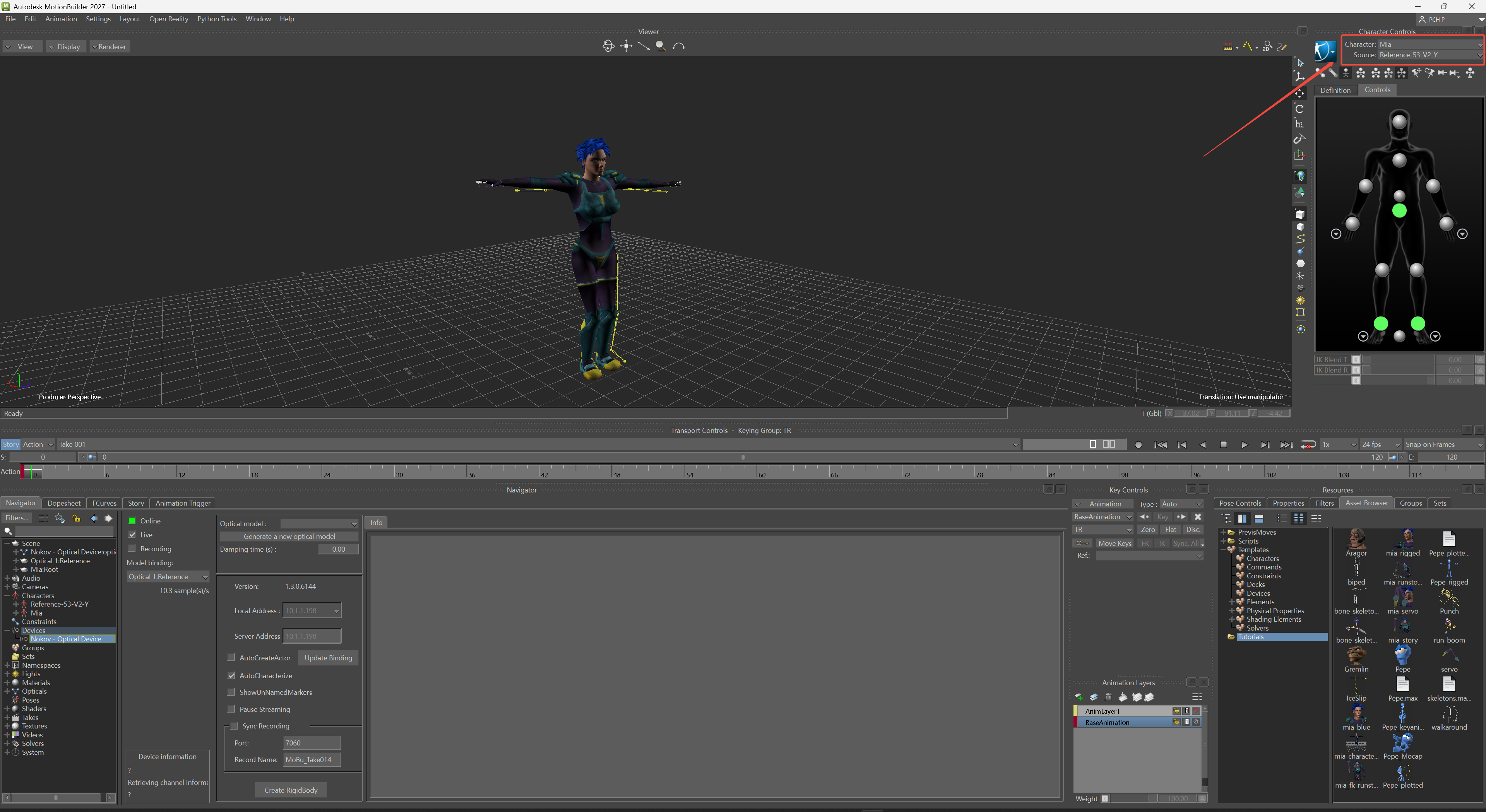
点击右上方的Character,选择导入的模型“Mia”,Source选择已角色化的人体骨骼,Mia便可使用该角色化的骨骼进行重定向。
创建Actor和Markerset
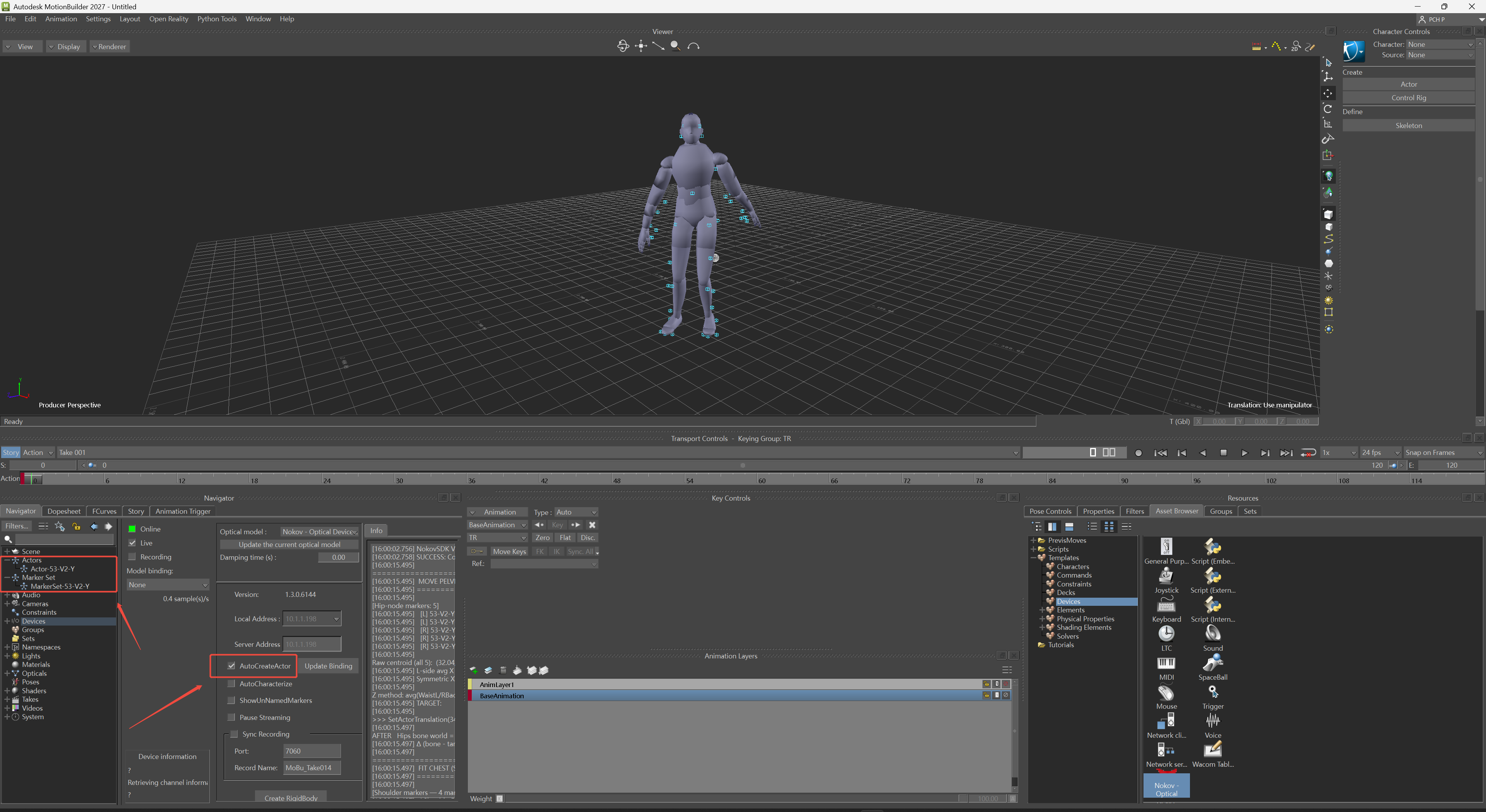
- 点击Online连接,点击“Generate a new Optical model”,然后点击“AutoCreateActor”自动创建Actor和MarkerSet绑定,取消勾选可以将Actor和MarkerSet清除。
- Actor自动创建的MarkerSet仅与53点人体模板的Marker对应,不支持其他人体模板。
Actor优化
-
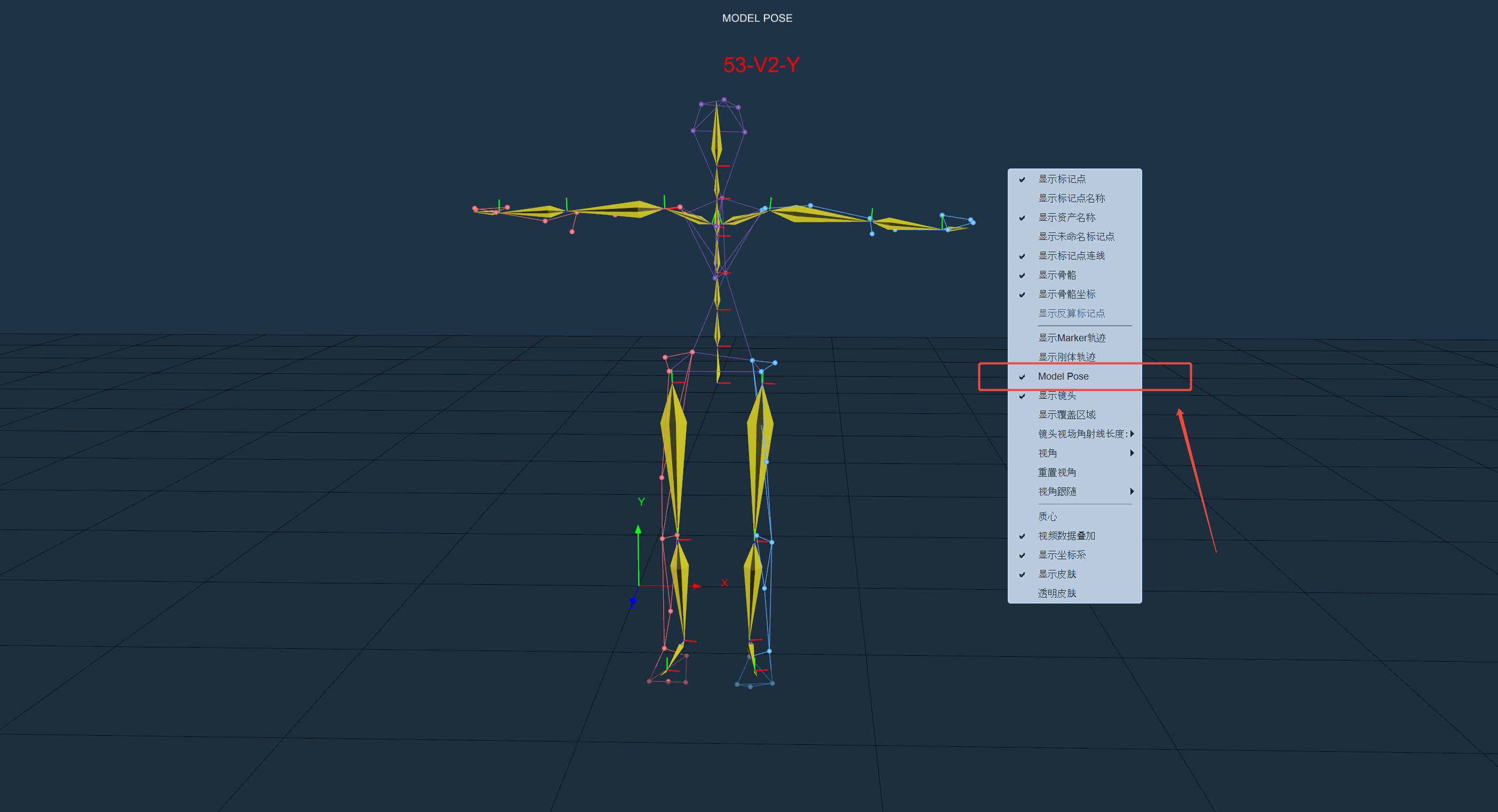
由于Actor是通过绑定Marker进行驱动,使用XINGYING中的Model Pose作为他的Zero Position,Model Pose下的Marker位置一般与0旋转的骨骼位置对不上,故Actor的驱动可能出现解算异常,可以通过以下方式进行微调。
-
首先在XINGYING中切换到Model Pose。实时模式下无Model Pose,模特可以调整站姿使姿势更接近T Pose姿态后重建人体,或录制人体数据切换到后处理模式进行调整。
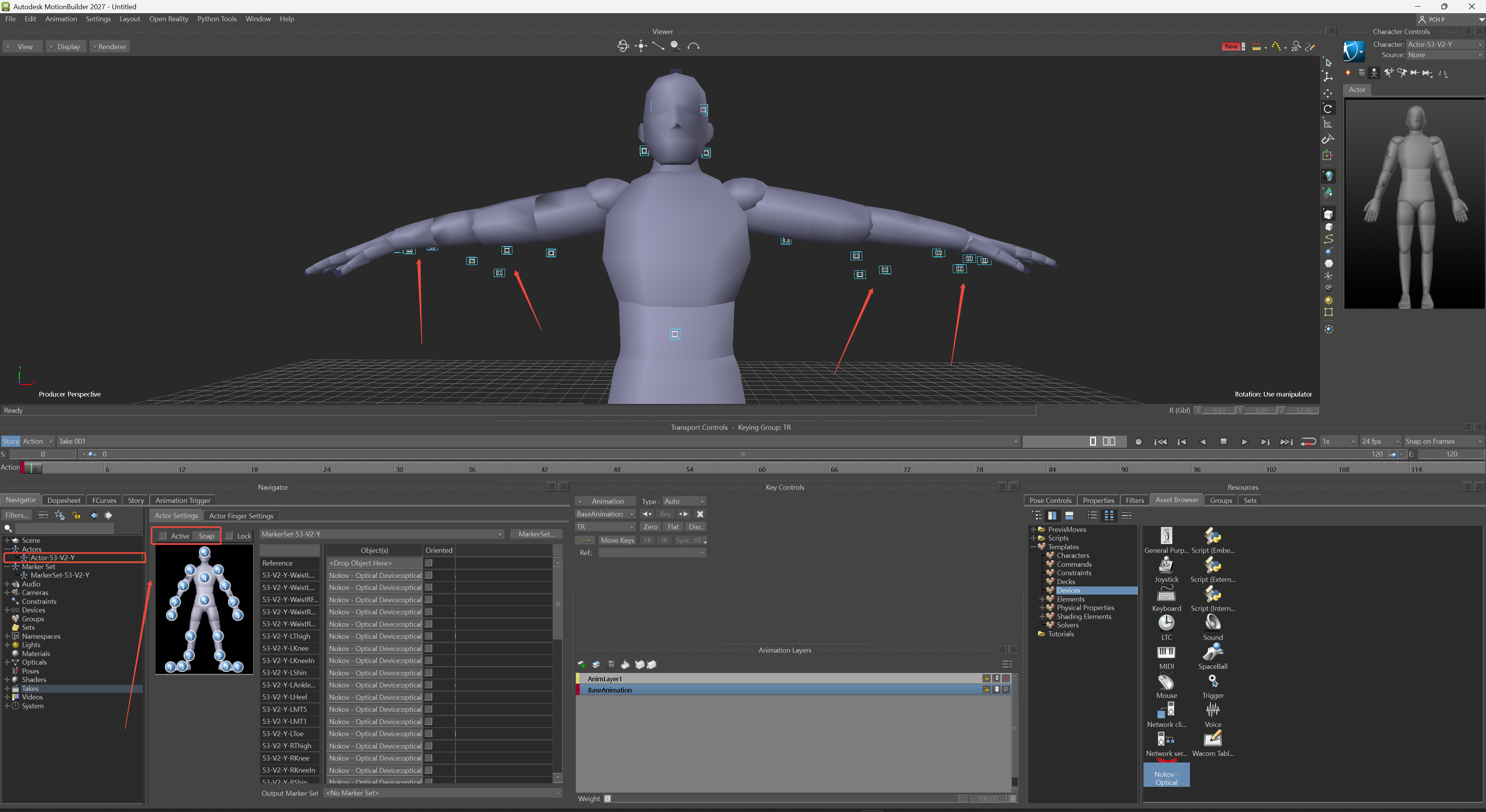
- 在Actor资产中找到对应MarkerSet的Actor双击打开Actor属性面板,取消勾选Active,然后在MotionBuilder的视图中微调Actor的骨骼旋转和偏移,使其尽可能与人体模型的Marker位置对应,然后点击Snap。
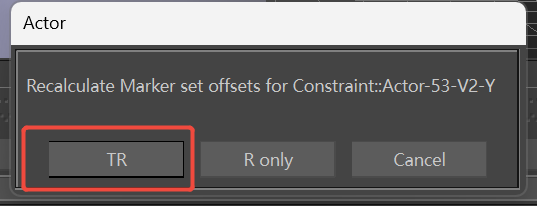
- 点击“TR”。
- 在XINGYING中退出Model Pose模式并恢复数据流。此时,您可以观察到Actor的解算效果已得到改善。
数据刷新
- XINGYING中资产发生变化后,Motion Builder中需要对数据进行刷新,以及重新创建资产。
- 在XINGYING中修改资产名称,增加、删除、修改资产后会自动触发数据刷新机制。
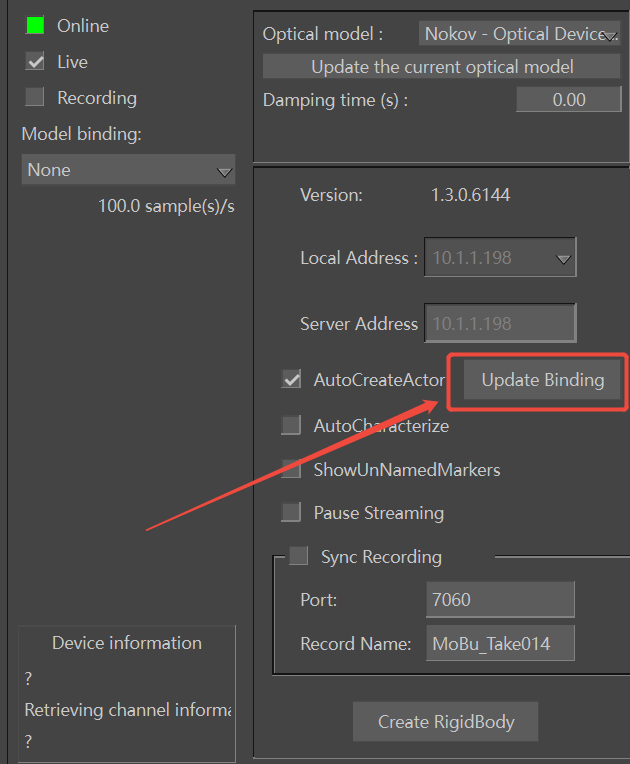
- 通过手动点击暂停按钮,再点击开始播放按钮的方式使“Update Binding”按钮变为Enable状态,点击“Update Binding”按钮会触发数据刷新机制。
- 在后处理模式下切换数据后请点击“Update Binding”按钮进行数据刷新。
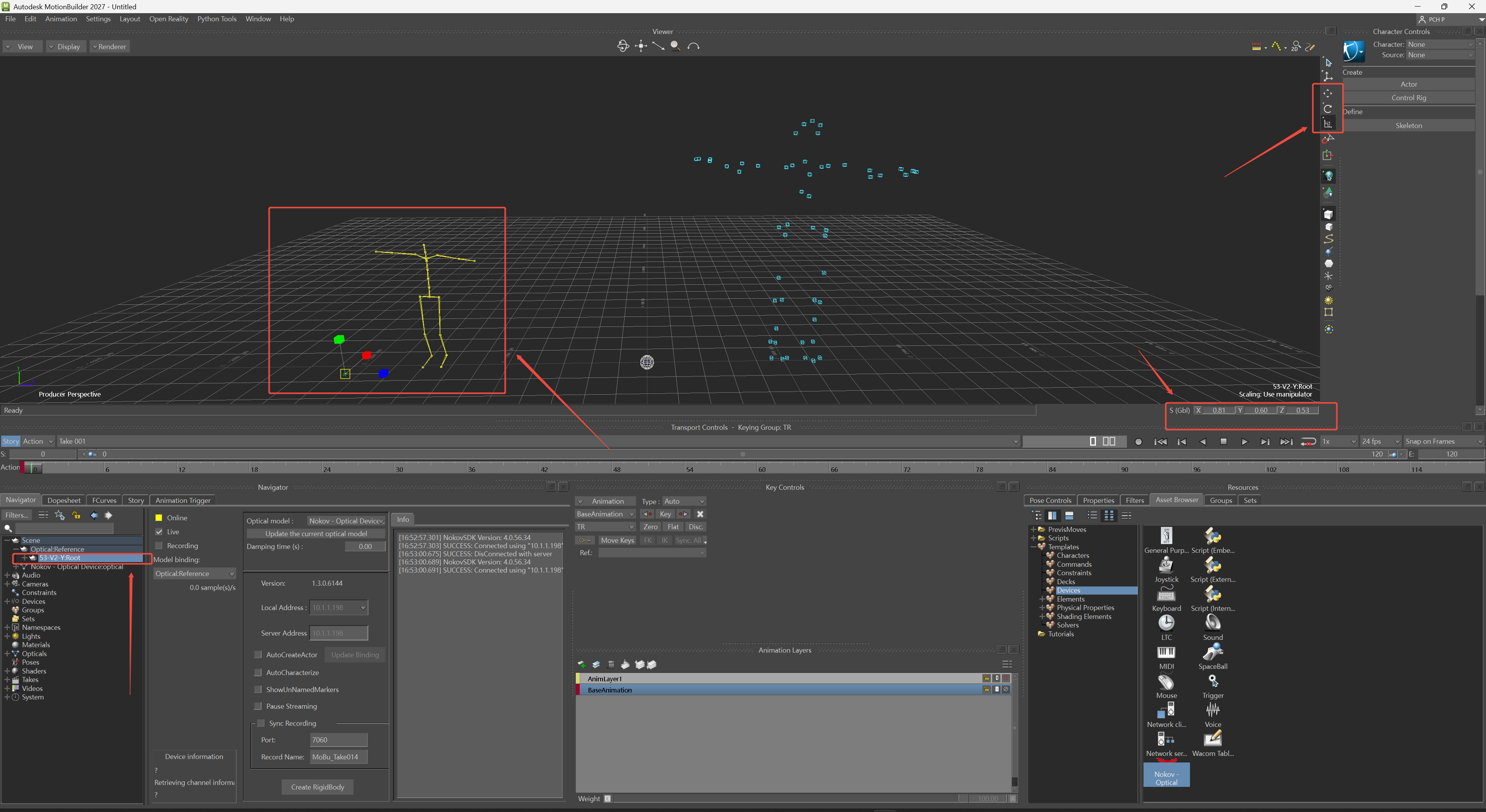
骨骼Transform
- 选中骨架资产的根关节后,即可在右侧面板调整其变换属性,可将人体骨架整体进行缩放、位移、旋转,在场景中直接拖拽交互,或在下方的输入框中修改数值。
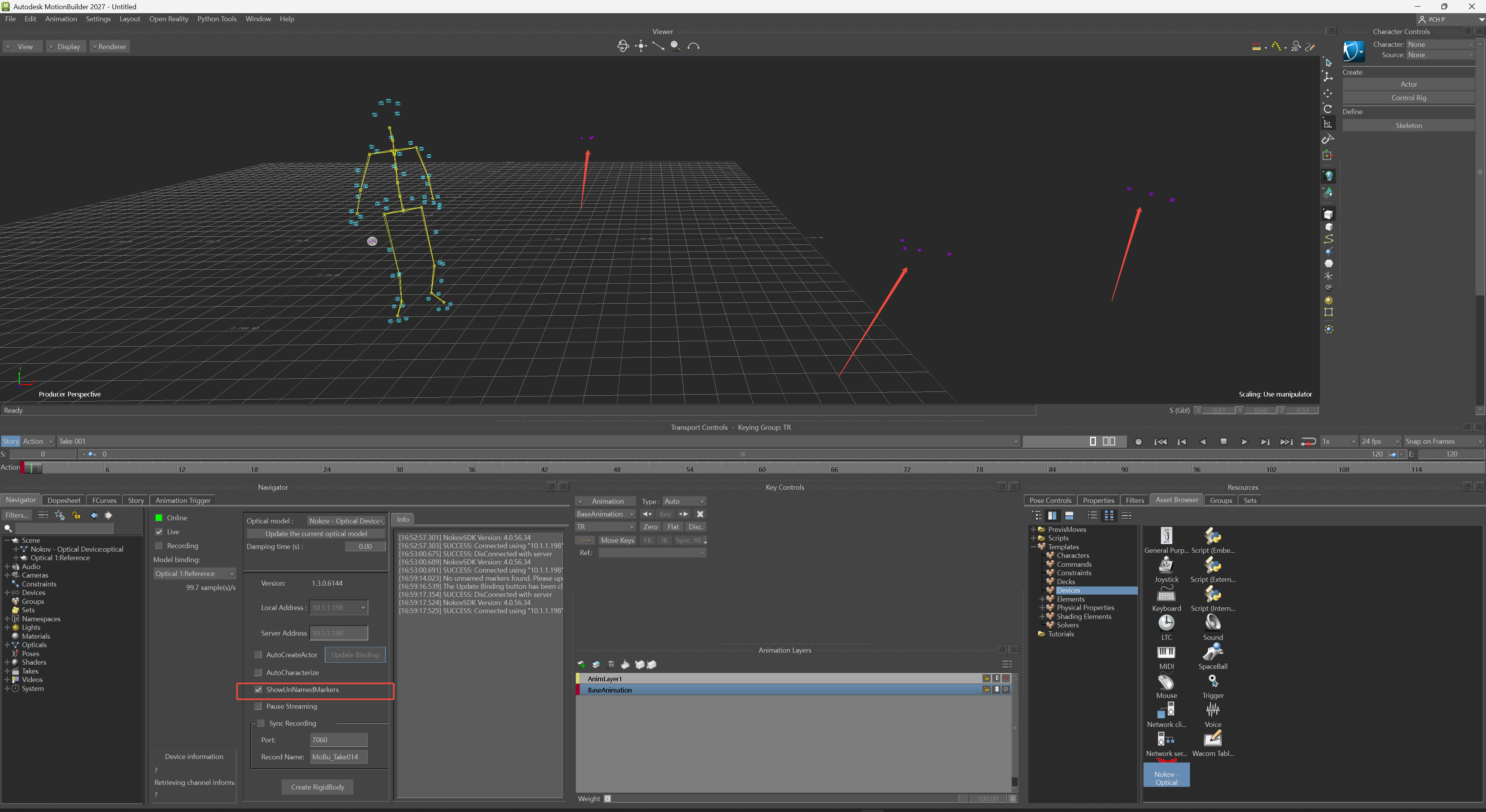
显示未命名点
- 默认不会创建未命名点资产。如需创建,请先勾选“ShowUnNamedMarkers”选项,再点击“Update Binding”按钮。取消勾选“ShowUnNamedMarkers”后未命名点不会显示在MotionBuilder视图上,点击“Update Binding”按钮可清理掉未命名点资产。
- 未命名点资产创建完成后,可通过“ShowUnNamedMarkers”复选框控制其显示或隐藏。
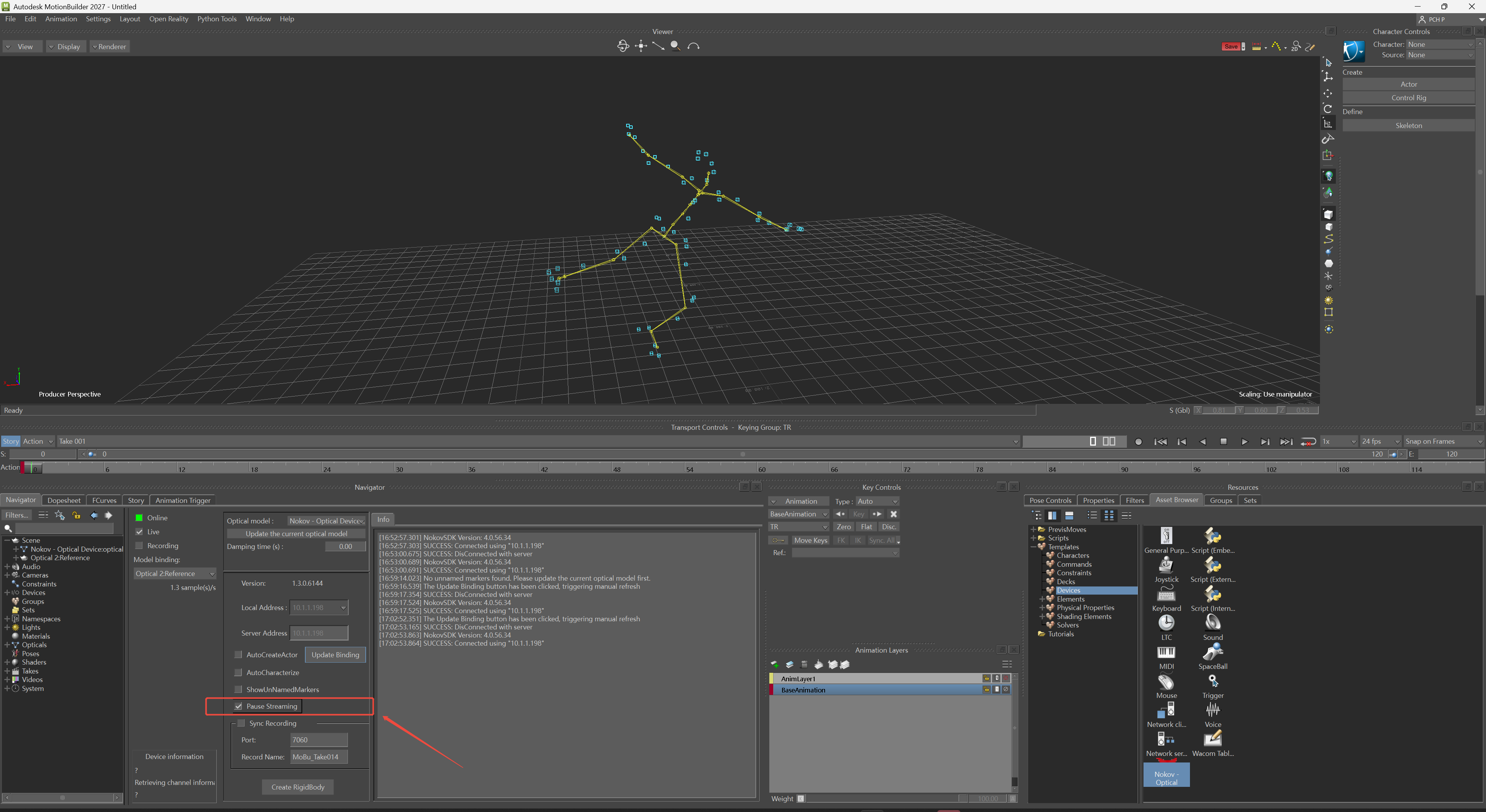
Pause Streaming
- 可通过此按钮暂停场景中资产的动画数据,方便动画创作者使用。
同步录制
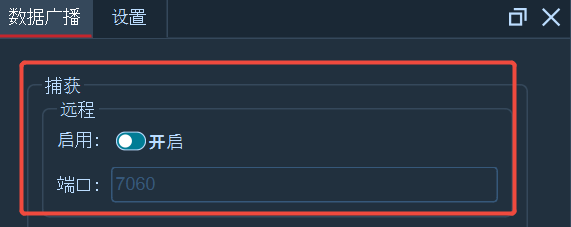
- 在XINGYING的数据广播面板中设置远程捕获的端口,并开启远程捕获功能。
-
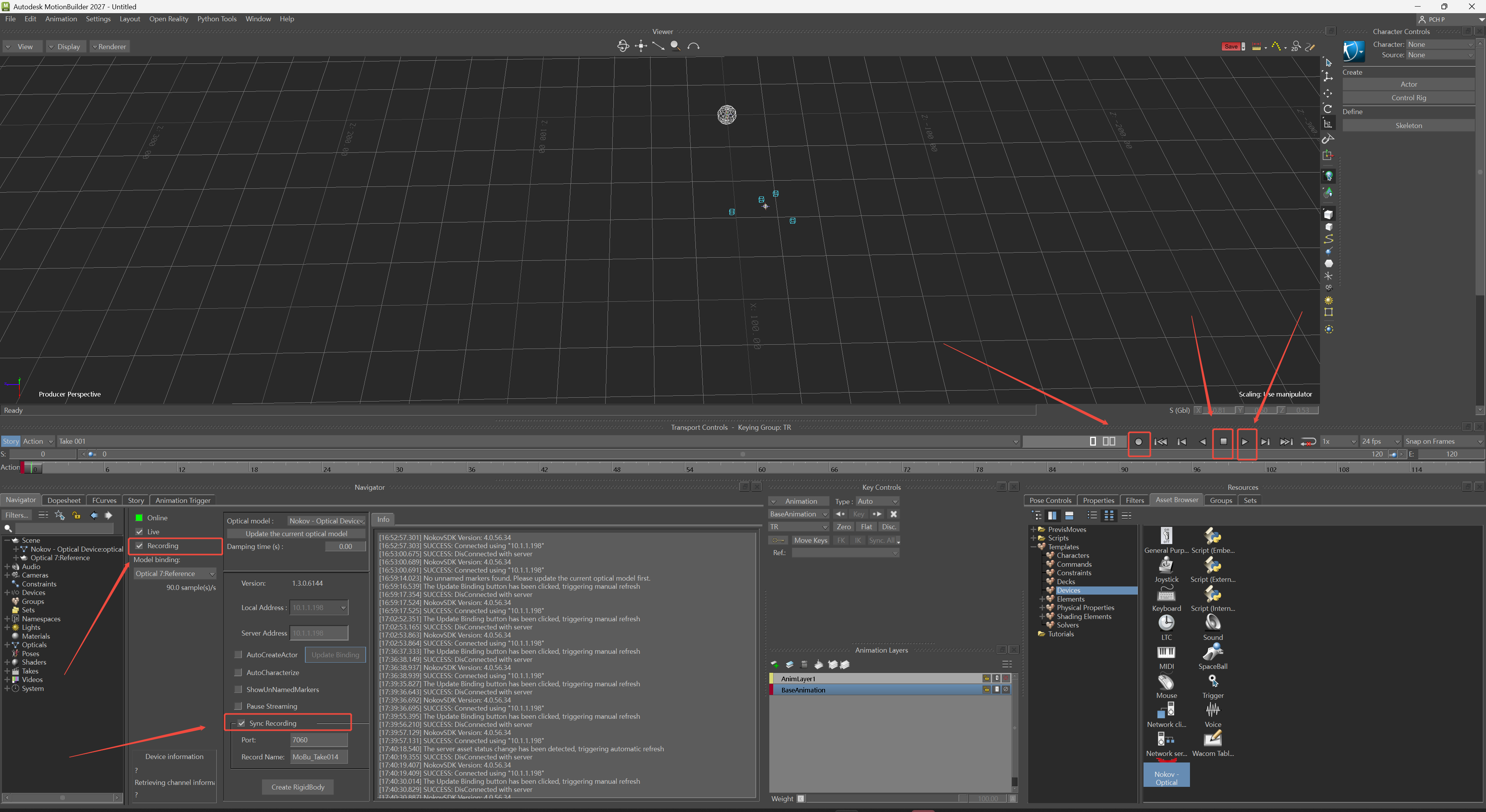
打开MotionBuilder的Nokov插件面板,在“Port”输入框中输入同步录制的端口,必须与XINGYING远程捕获设置的端口一致。在“Record Name” 输入框中输入录制的文件名称(禁止中文名称),也可以使用默认的名称进行同步录制。
-
勾选上“Sync Recording”开启同步录制功能。
-
使用同步录制功能请确认XINGYING处于实时模式。
-
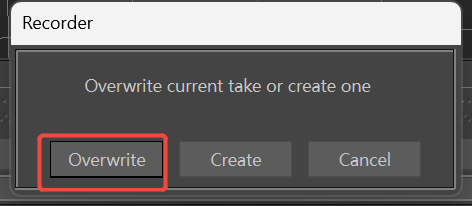
勾选上Nokov插件面板的“Recording”选项开启MotionBuilder的录制功能,点击圆形的按钮开启录制状态,点击“Overwrite”,圆形按钮变为红色后,再点击三角形的开始录制按钮,MotionBuilder软件和XINGYING会同时开始录制数据。
-
点击中间的正方形按钮即可停止同步录制。
刚体创建
-
在XINGYING实时模式创建一个刚体或后处理模式加载刚体数据,打开Motionbuilder软件,将XINGYING插件拖入场景中,按照上述“资产创建”说明进行操作
-
在Nokov插件面板上点击“Create RigidBody”后会弹出刚体创建成功的提示,MotionBuilder场景上刚体的骨骼会被创建出来。
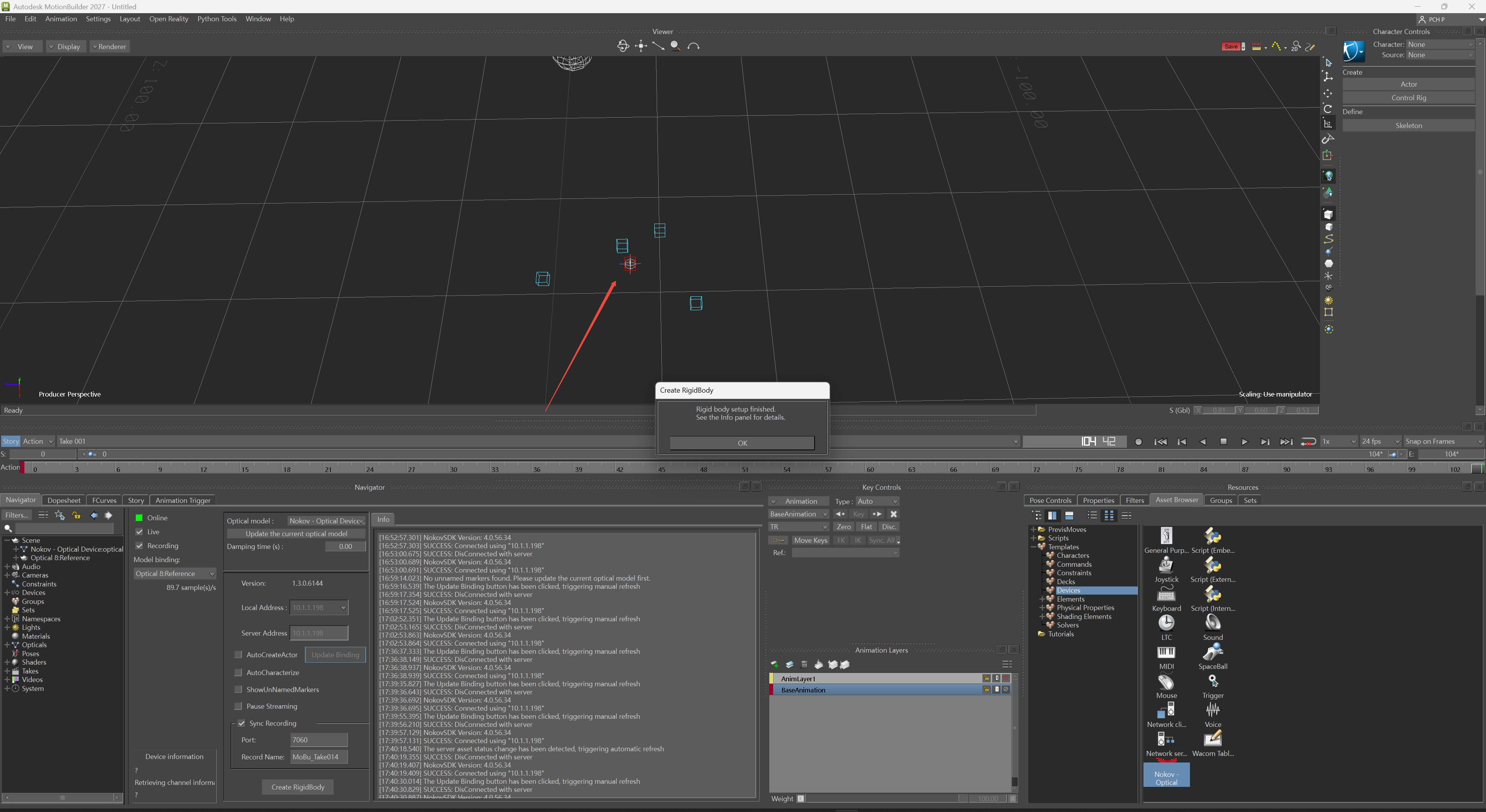
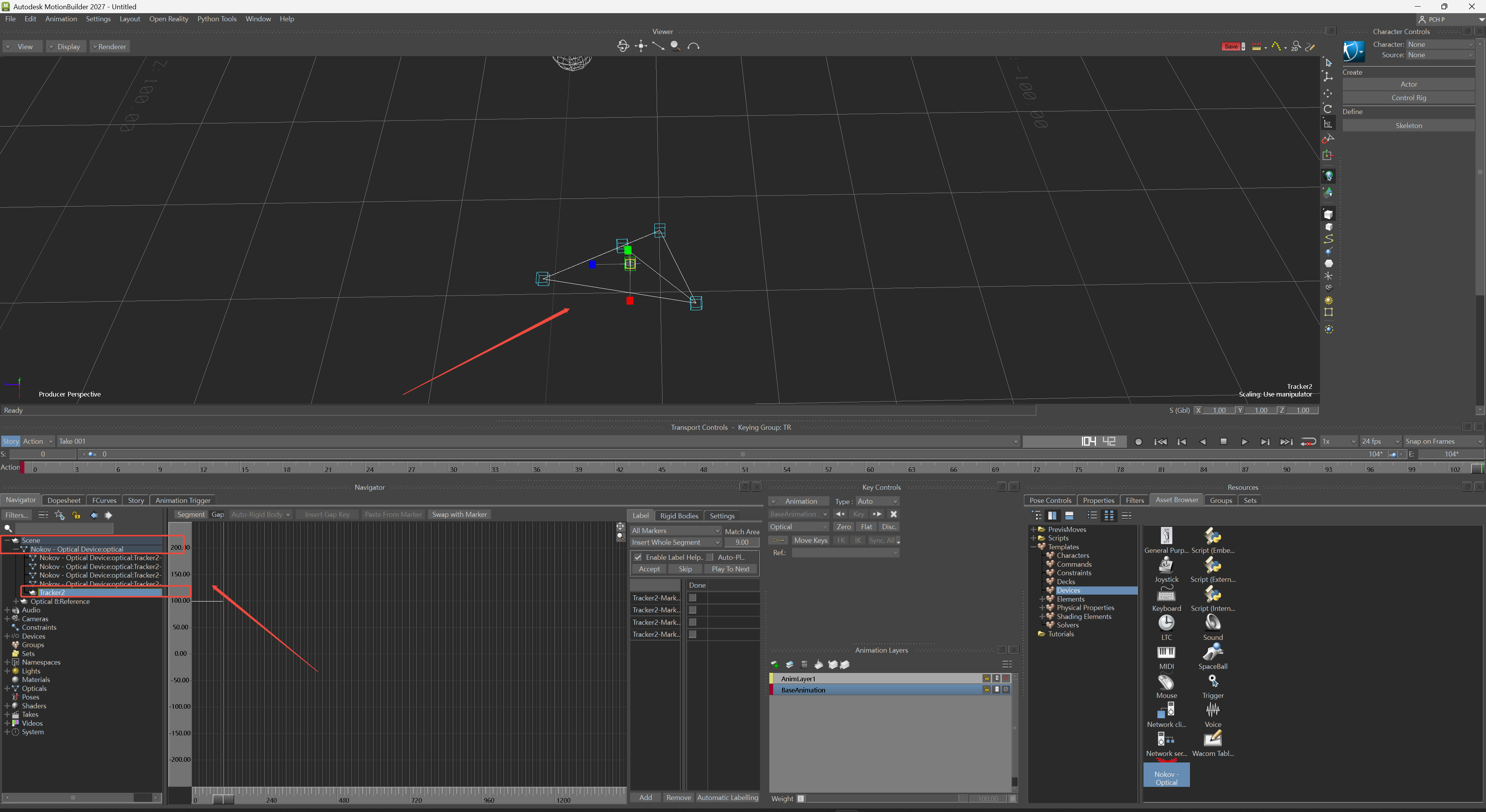
- 在“Navigator”选项卡将“Scene”展开,在“Scene”中将Nokov-Optical Device:Optical展开,下拉至底部,可以看到创建的刚体名称,名称和XINGYING中的刚体名称一致,双击刚体名称,场景中的刚体会显示出连线,选中的刚体骨骼也会高亮显示,由红色变为绿色。