Godot插件
插件安装
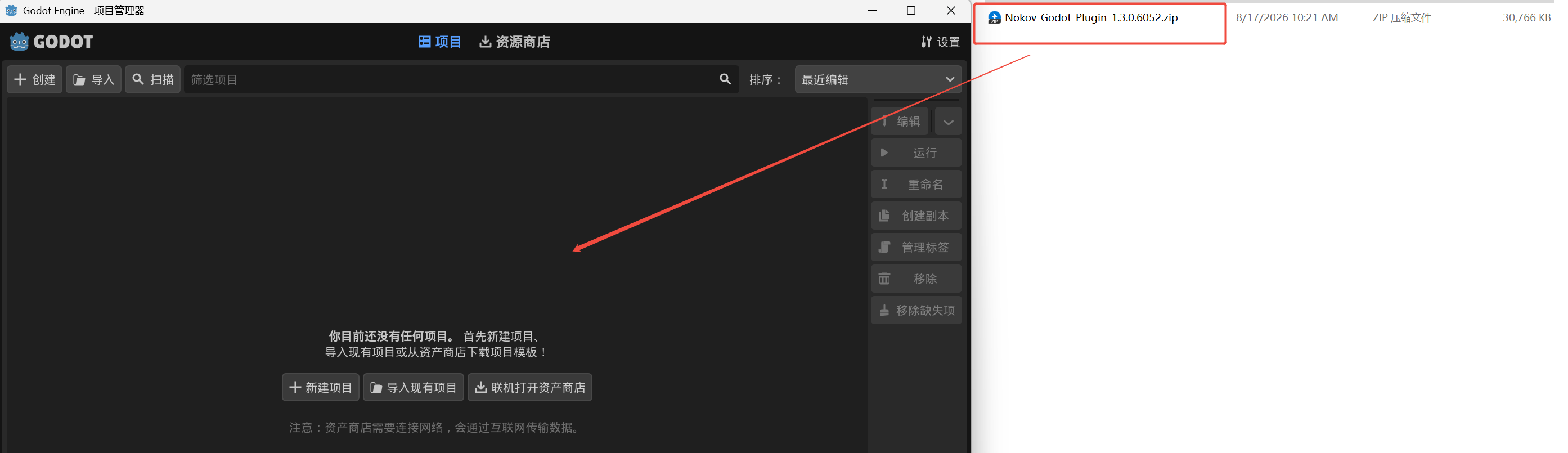
- 打开Godot软件,拖拽插件压缩包到引擎新建项目。
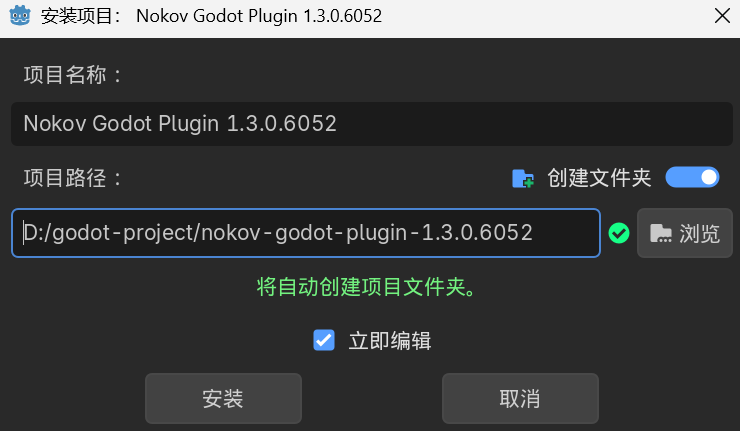
- 在弹窗中输入项目名称,选择项目的保存路径,点击安装。
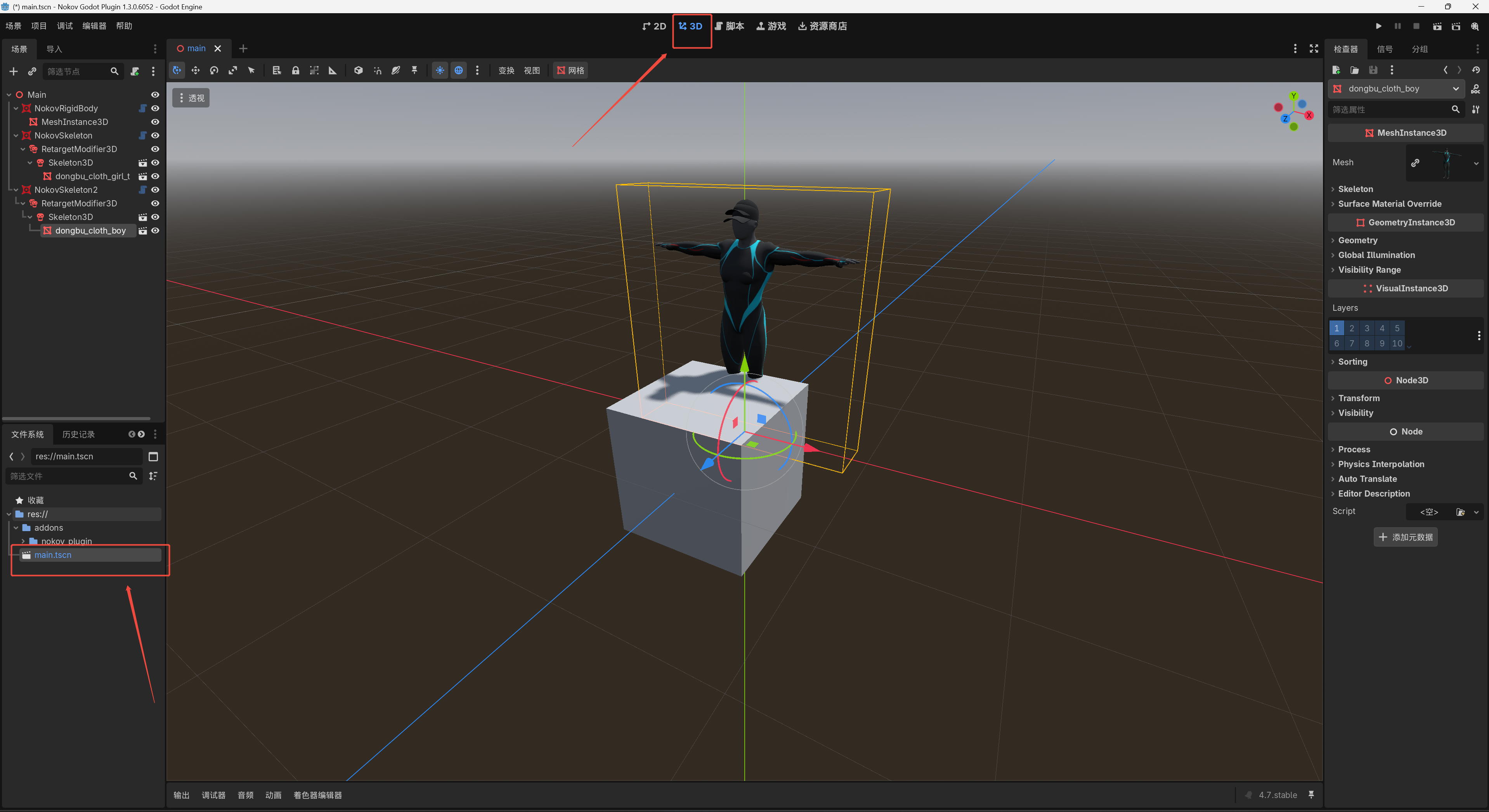
- 在文件系统下找到main.tscn文件,双击后点击3D进入示例场景。
人体驱动
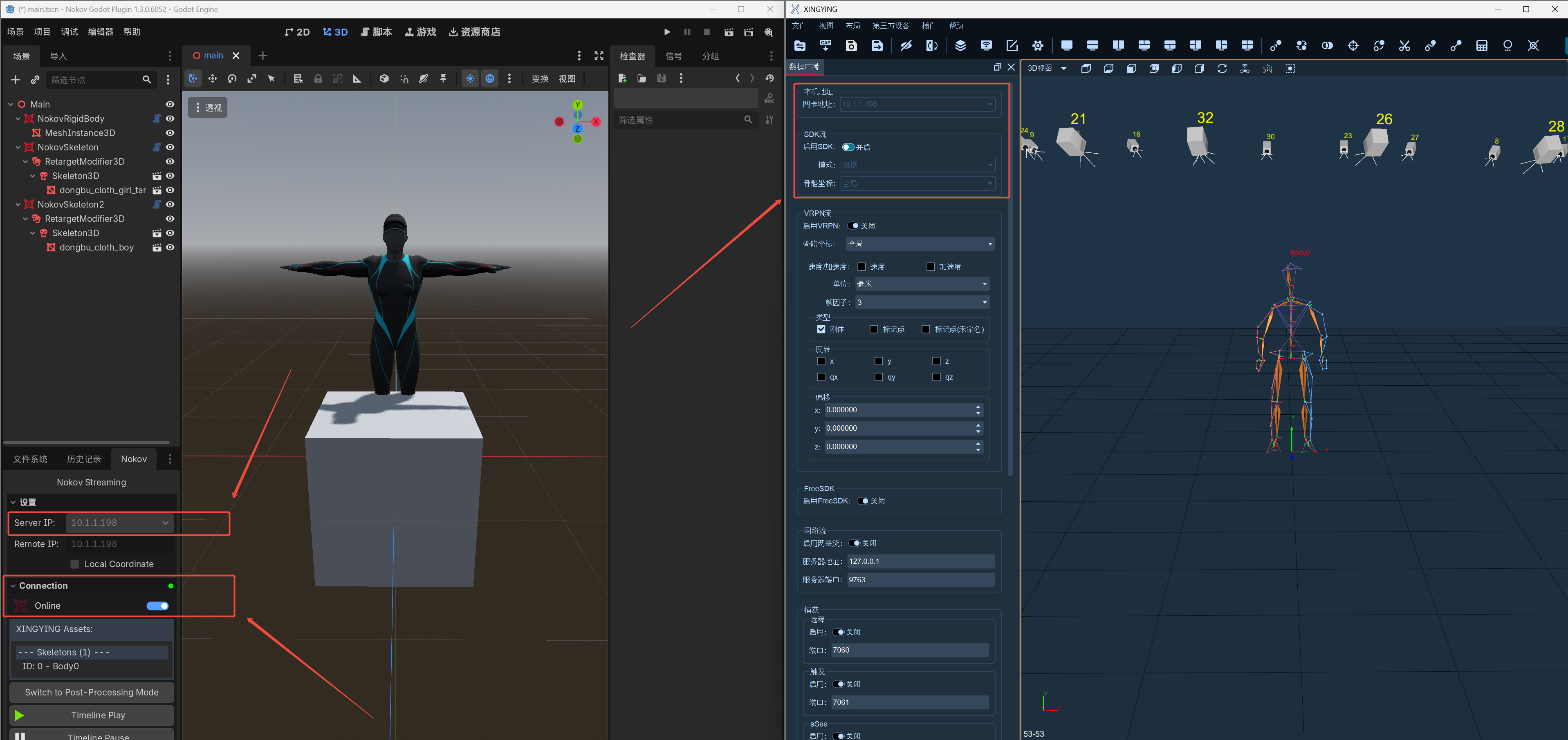
- 在Godot插件中打开Nokov面板,在Server IP下拉列表中选择XINGYING软件广播的SDK地址,连接前请确保XINGYING软件已开启SDK流,点击Online进行连接。
- 连接成功后Nokov插件面板上连接状态会变为绿色标识,若数据连接中断时连接状态会由绿色变为黄色,未连接状态下为红色。连接成功后下方会显示获取到的资产数量、资产ID及其资产名称。
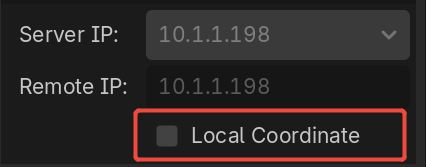
- 当XINGYING的SDK流骨骼坐标选择局部的时候,需要点击Local Coordinate将Godot骨骼坐标模式同步切换到局部坐标再进行连接
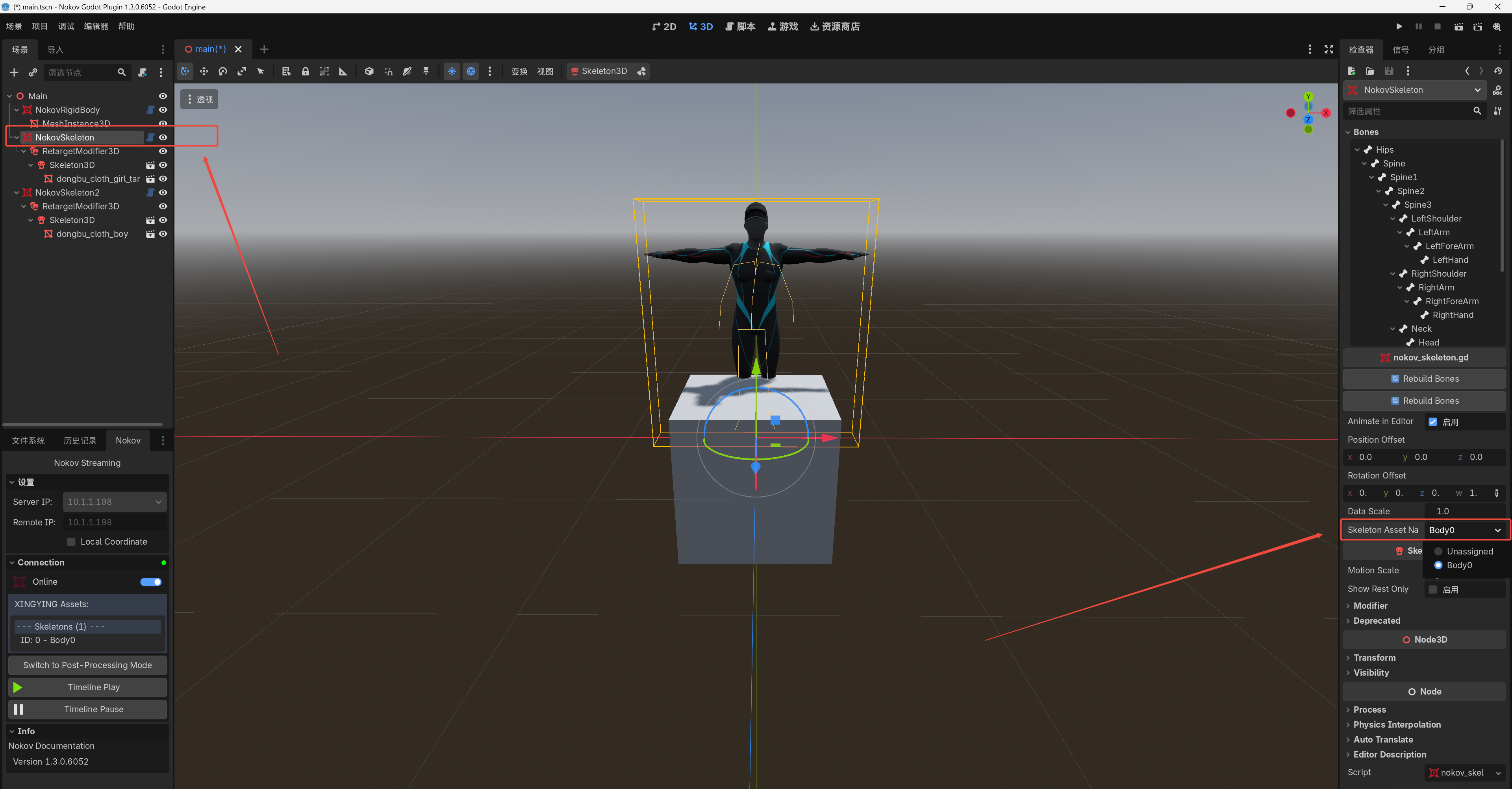
- 在示例场景下找到左侧场景一栏中的NokovSkeleton节点并选中,这个节点就是驱动模型骨骼的节点。在右侧的检查器下展开“Skeleton Asset Name”下拉列表选择人体资产。注意:仅支持Y轴人体数据驱动模型。
- 点击NokovSkeleton节点的子节点RetargetModifier3D,将文件系统中的“SkeletonProfile.tres”重定向文件拖拽到右侧“检查器”中的“Profile”上,勾选“Use Global pose”选项,场景中的模型就会被成功驱动起来。
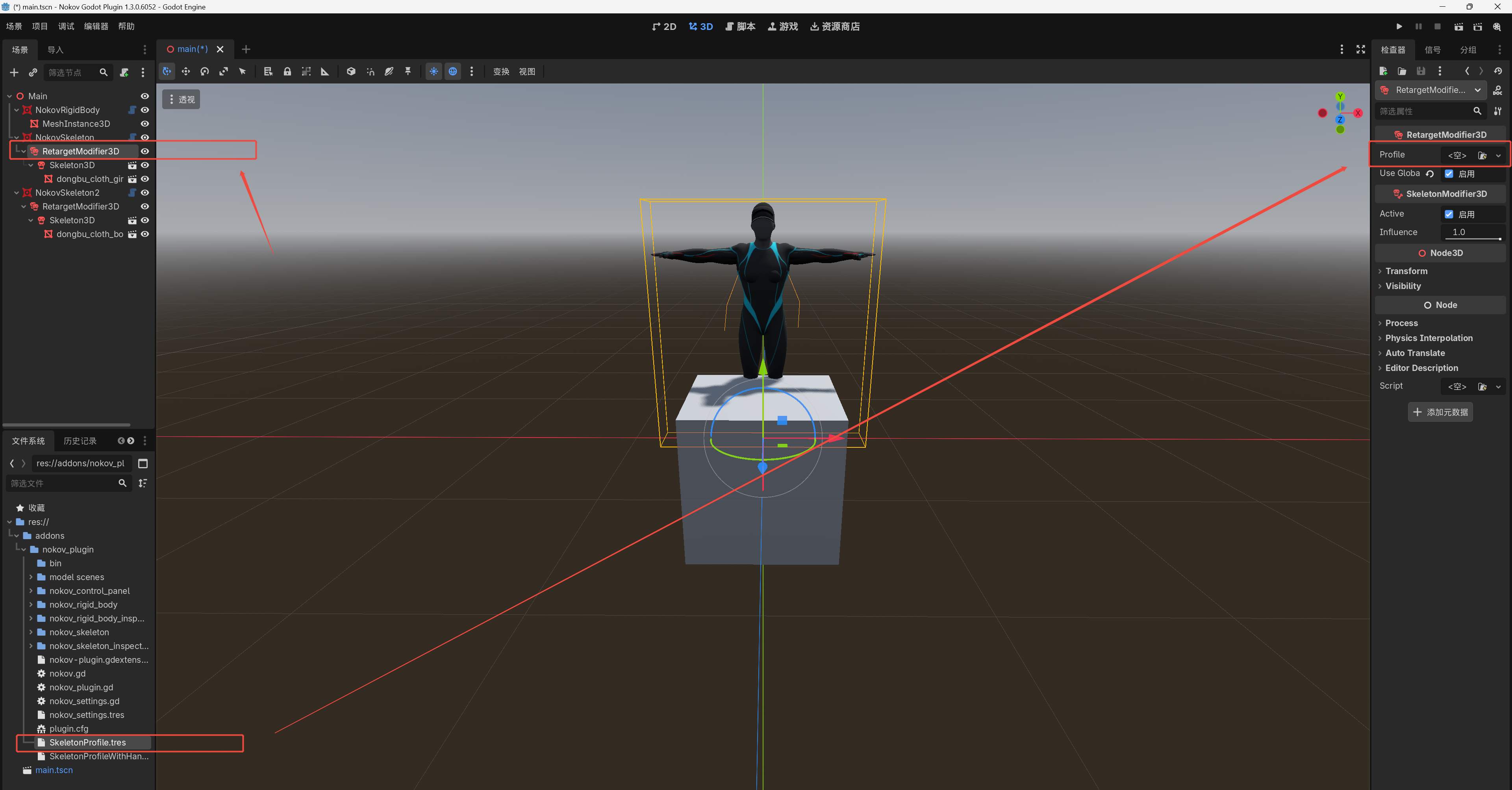
- 注意:文件系统中的“SkeletonProfile.tres”文件为无手指骨骼人体的重定向配置文件,“SkeletonProfileWithHand.tres”文件为带手指骨骼人体的重定向配置文件。请根据当前人体资产类型按需选用。
刚体驱动
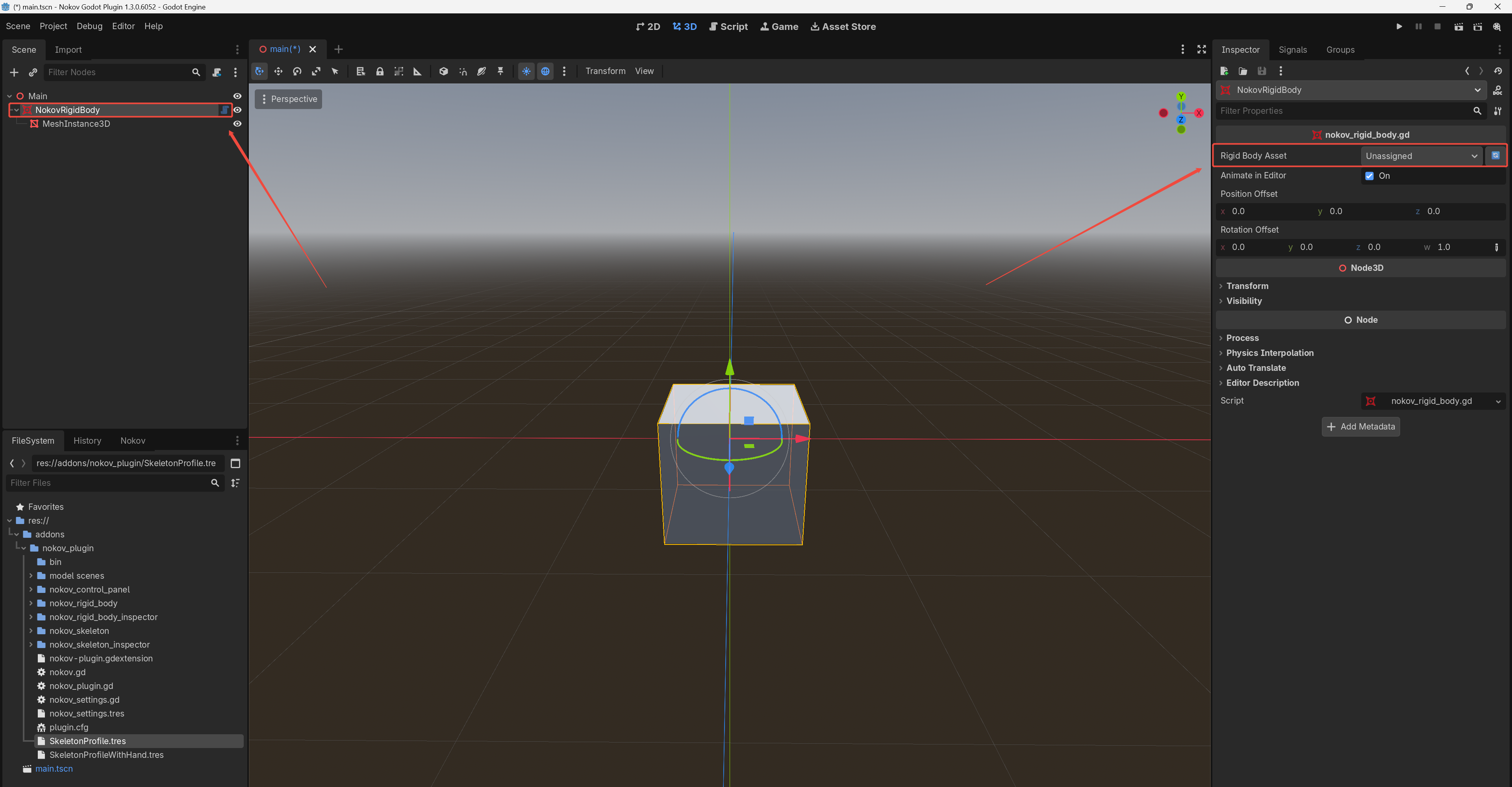
- 在示例场景左侧场景面板中选中“NokovRigid Body”节点,这个节点是驱动刚体骨骼的节点。在检查器面板下方展开“Rigid Body Asset”列表,选择刚体资产,“Animate in Editor”选项保持启用状态,场景中的模型就会被驱动起来。
数据加载与暂停/播放
远程控制
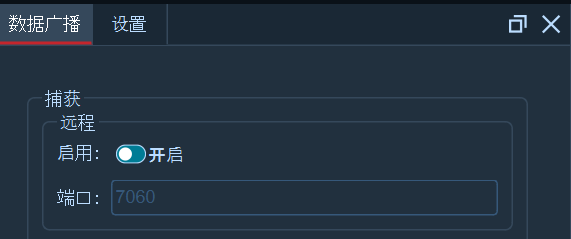
- 在XINGYING软件的数据广播面板中启用远程捕获,端口为7060。
动捕数据切换
-
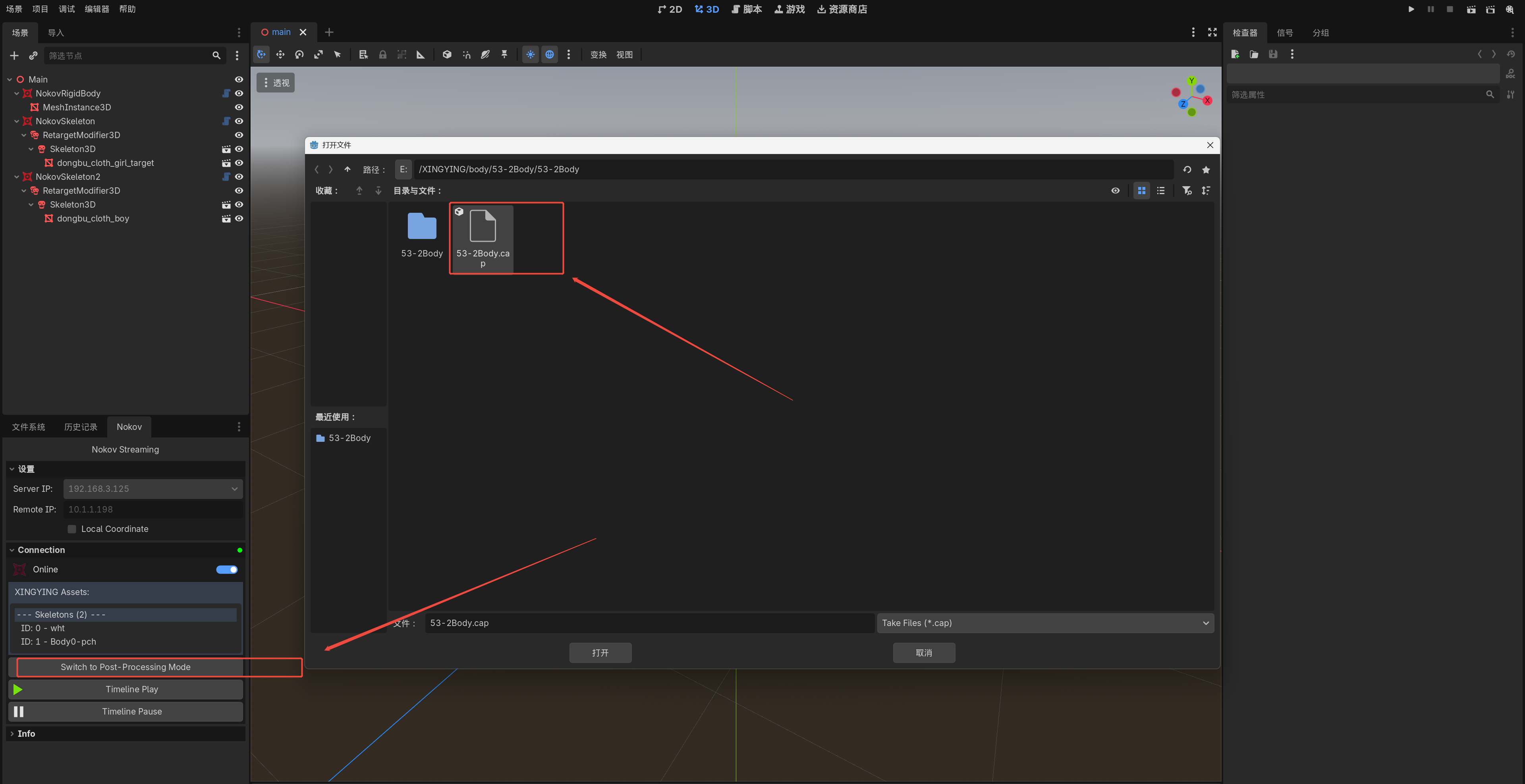
在Godot软件的Nokov插件面板中点击Online连接,确保连接状态为已连接,点击“Switch to Post-Processing Mode”按钮会弹出窗口。
-
选择想要加载的.cap动捕数据文件,点击打开,XINGYING软件中会自动加载Godot插件中选择的.cap动捕数据。注意:加载的.cap动捕文件的路径不能存在中文
暂停/播放
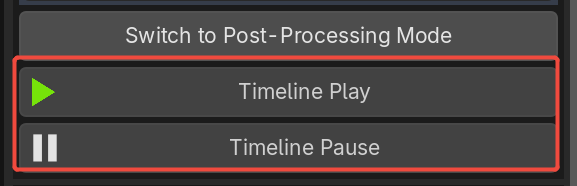
- XINGYING软件中的数据若处于暂停播放状态,点击Nokov插件面板中的Timeline Play按钮后,数据将会继续播放。
- 点击Nokov插件面板中的Timeline Pause按钮,XINGYING软件中的数据会暂停播放。
插件信息与操作手册
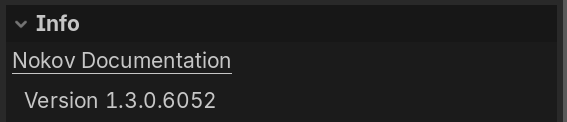
- 展开Nokov插件面板底部的“Info”可查看当前使用的Nokov插件的版本号,点击“Nokov Documentation”可快速跳转至 Nokov 官网操作手册。