FLIR工业相机
- 安装FLIR工业相机软件;
- 插入FLIR相机,打开SpinView程序,点击刷新,点击设备编号,点击播放,暂停播放;
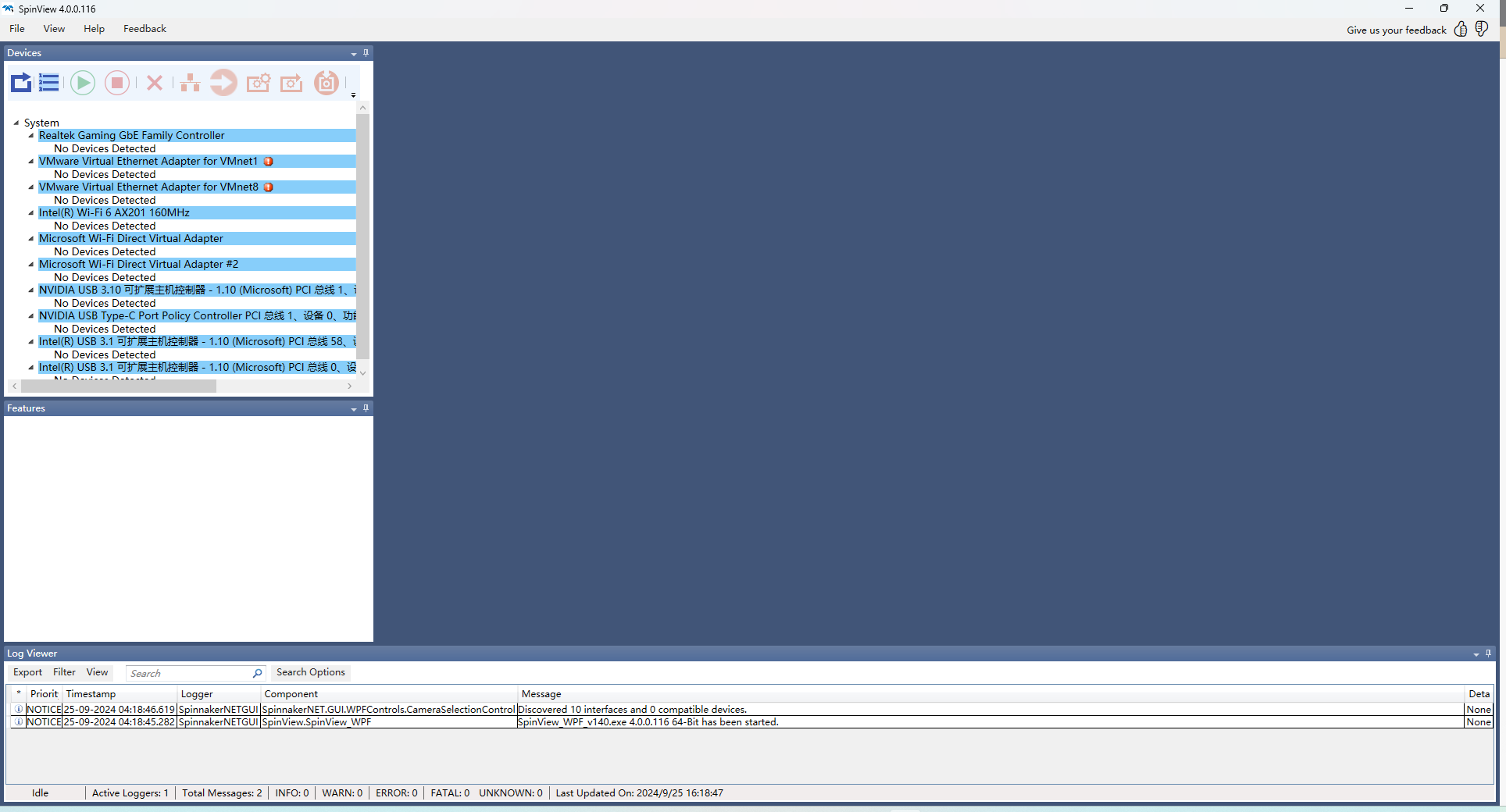
16.1.1
- 打开XINGYING软件,连接镜头并播放,点击参考视频;
FLIR工业相机与软件同步
- 使用连接头接入镜头同步线,插入FLIR相机;
.png)
- 打开SpinView程序,点击刷新,点击设备编号,点击Settings改相机曝光(与软件一致)(16.1.2)点击lmage Fo 修改相机分辨率为1280X720(16.1.3),点击GPIO,开启触发同步,选择Lien 0为触发源,触发方式选择Risings Edge(16.1.4)
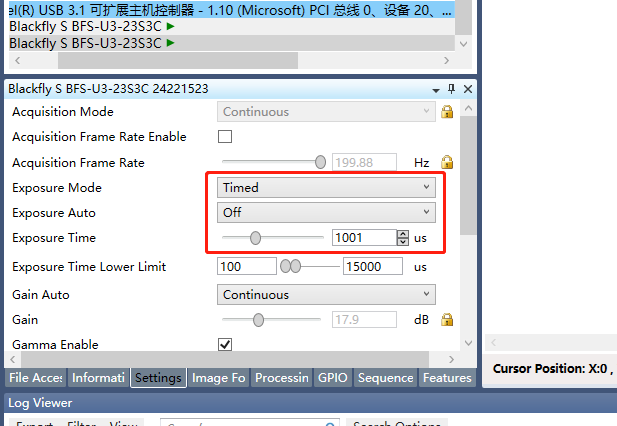
16.1.2
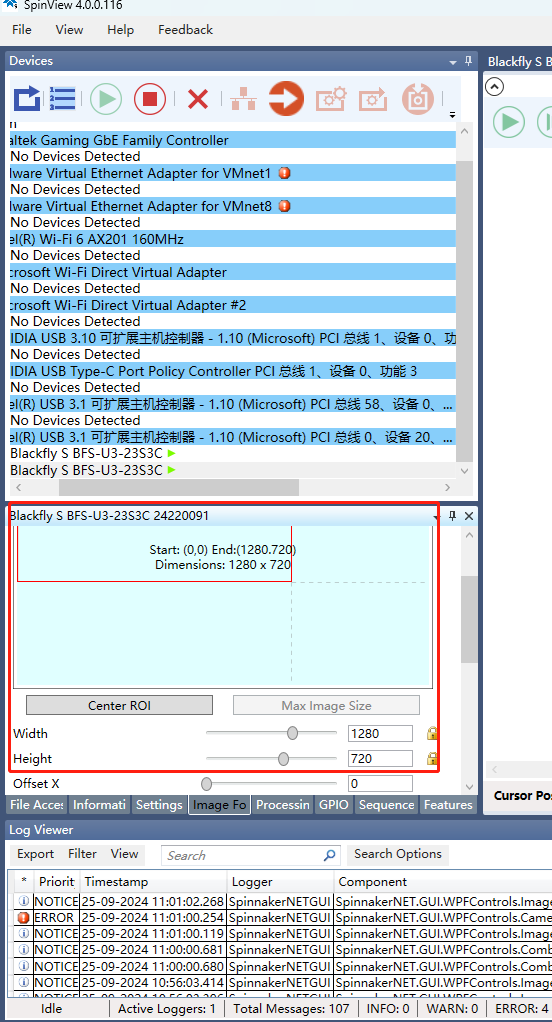
16.1.3
.png)
16.1.4
- 打开XINGYING软件,连接镜头并播放,点击参考视频;
FLIR工业相机同步标定
- 请先按照“FLIR工业相机与软件同步”的操作说明配置硬件同步。
- 打开软件设置--录制设置,开启“视频动捕”开关。
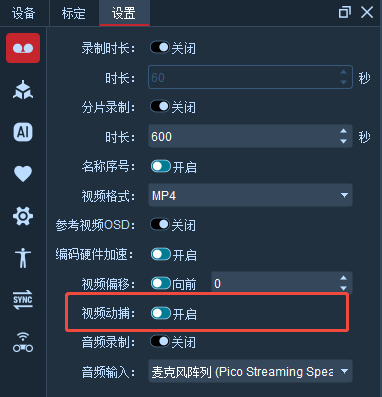
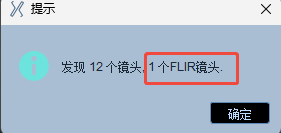
- 点击连接镜头按钮,软件会提示探测到的动捕镜头与FLIR工业相机的镜头数量,设备列表上也会显示工业相机设备。若未开启“视频动捕”开关,连接镜头只会连接上光学镜头,可以在参考视频视图中查看图像,但无法与光学镜头进行同步标定。
.png)
- 打开参考视频,在设备面板上的参考视频列表中选中工业相机设备,下方会显示出工业相机的各项属性,在开始标定前需要对属性进行设置
- 设置属性:类型、像素大小、宽度、高度保持默认无需修改;帧率与软件设置的帧率保持一致,开启帧率使能开关;曝光模式选择“Continous”;开启“提取点”开关,2D视图中FLIR工业相机会提取到2D点,不开启此开关2D视图中不会提取2D点。
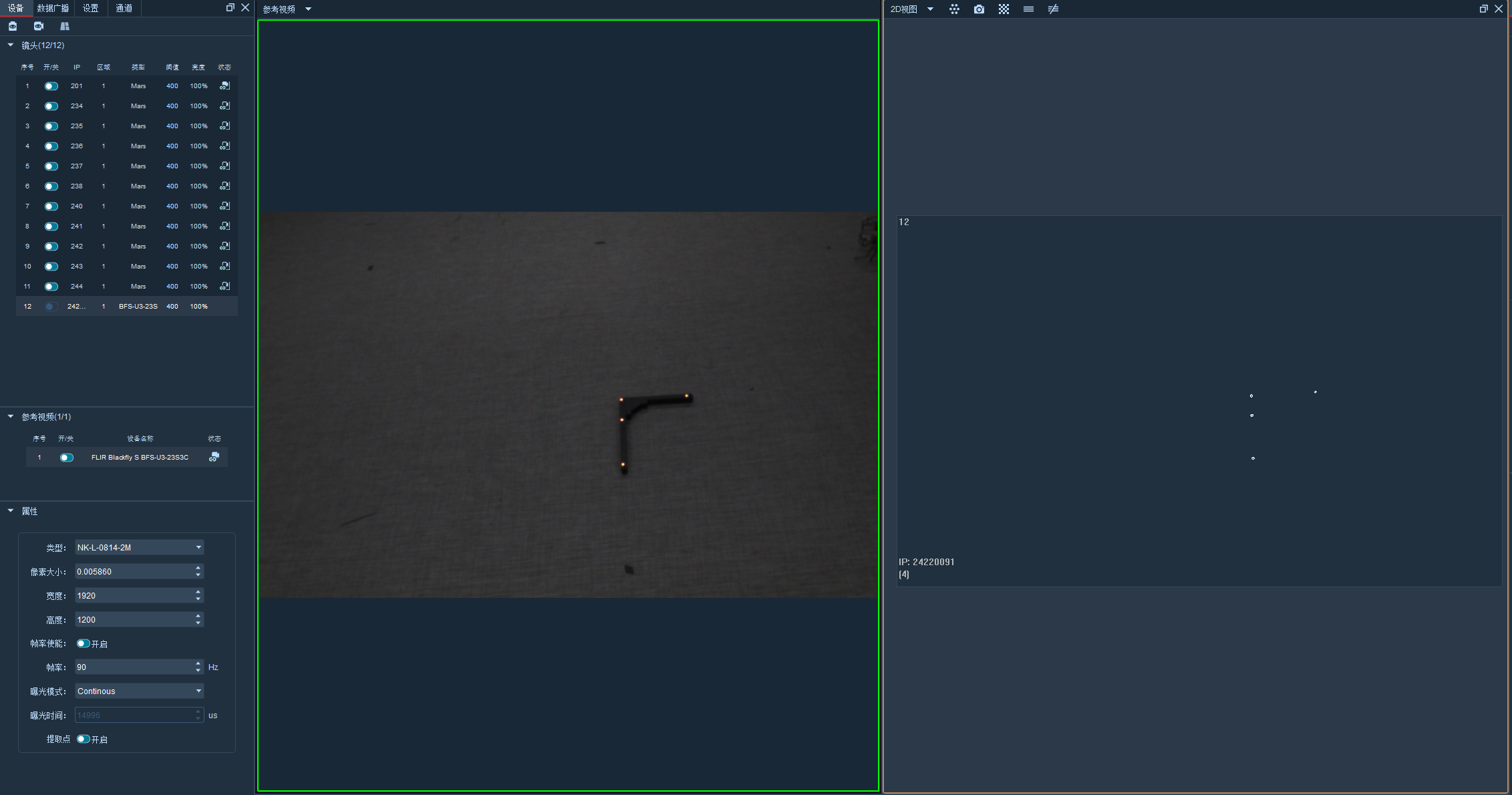
- 对FLIR工业相机和动捕相机一起进行TL标定,具体操作说明请参考“八、标定分类 (二)先T后L标定”,标定完成后3D视图上方会显示出FLIR工业相机的位置,参考视频视图中也会叠加显示3D视图中的模板。
warning
FLIR工业相机提点仅支持主动式Marker,FLIR工业相机无法在2D视图中提取到被动Marker的2D点